Eine Stunde OnAirPlan. Zwölf Bereiche.
Radiomacher denken in Sendeuhren. Deshalb ist diese Seite auch eine: Jedes Segment ist ein Bereich von OnAirPlan. Ein Klick springt hin, die Bilder lassen sich groß öffnen und mit den Pfeilen durchblättern.
Texte, die fürs Radio gebaut sind.
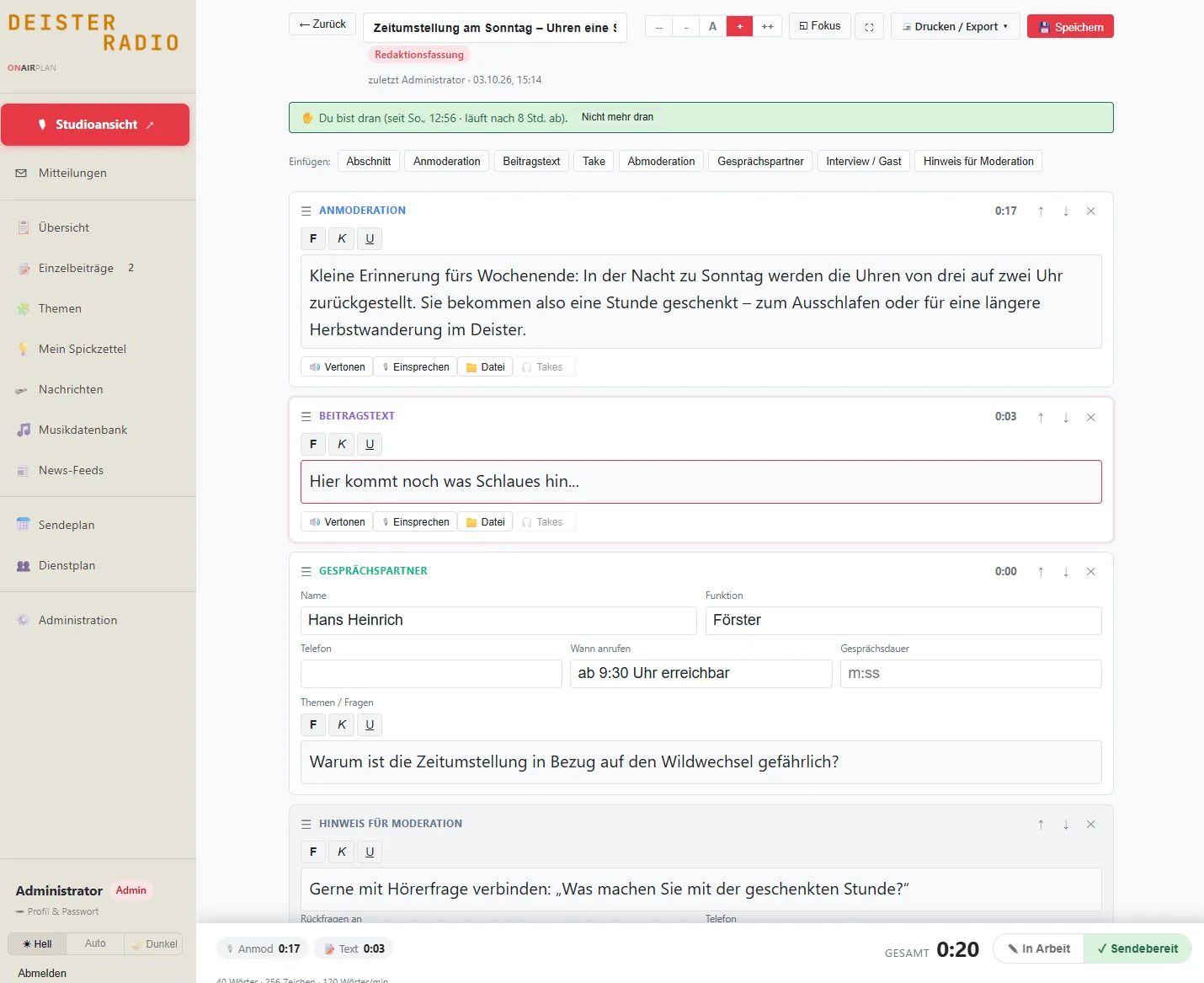
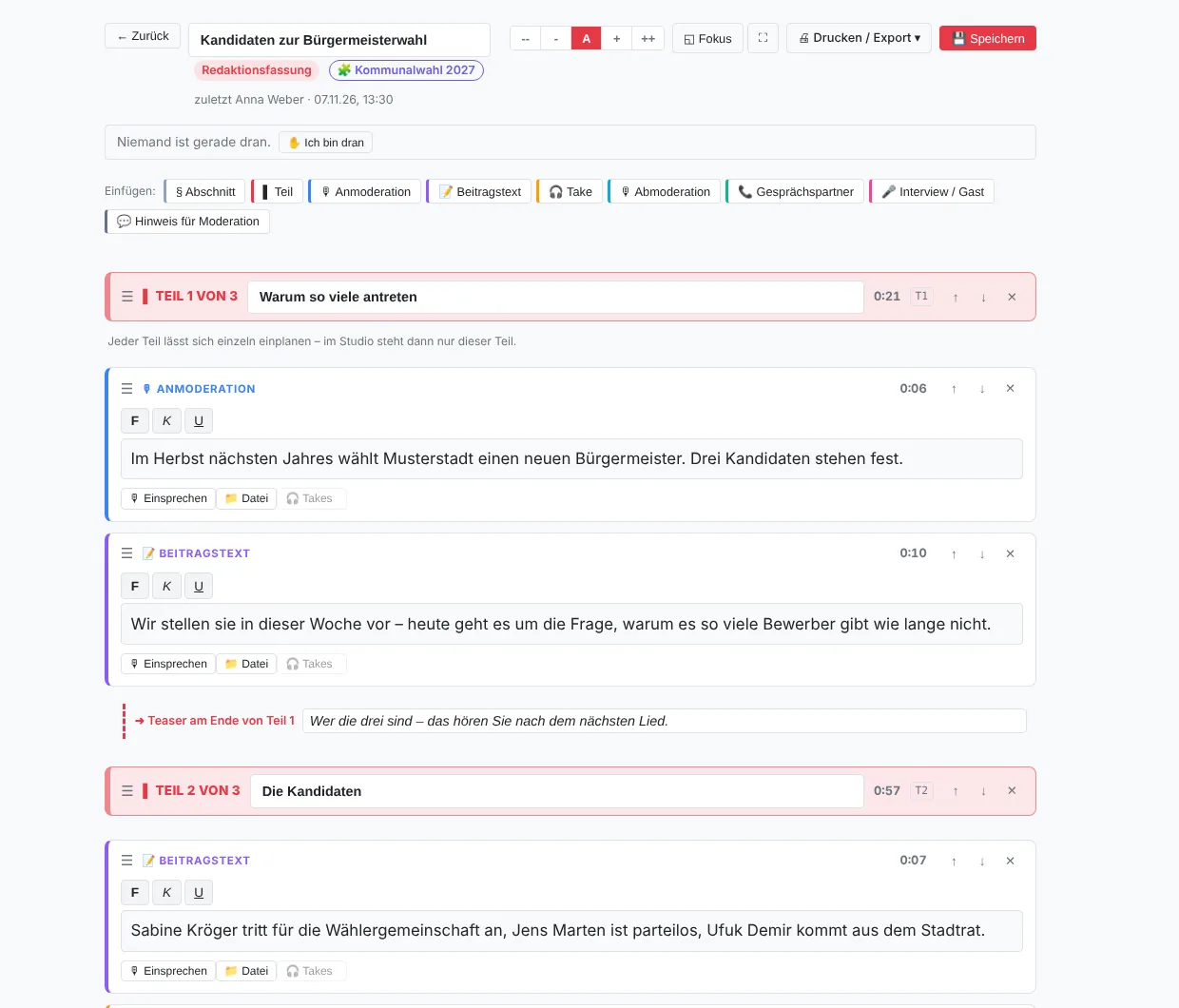
Ein Beitrag besteht aus Bausteinen: Anmoderation, Beitragstext, Takes, Abmoderation, Interview. Die Sprechzeit rechnet OnAirPlan beim Schreiben mit, nach dem Lesetempo Ihres Senders.
- Bausteine und Abschnitte
Frei hinzufügen und per Ziehen sortieren. Abschnitte gliedern lange Beiträge, auch nachträglich, und zeigen beim Ziehen genau, was sie übernehmen.
- Das Original bleibt
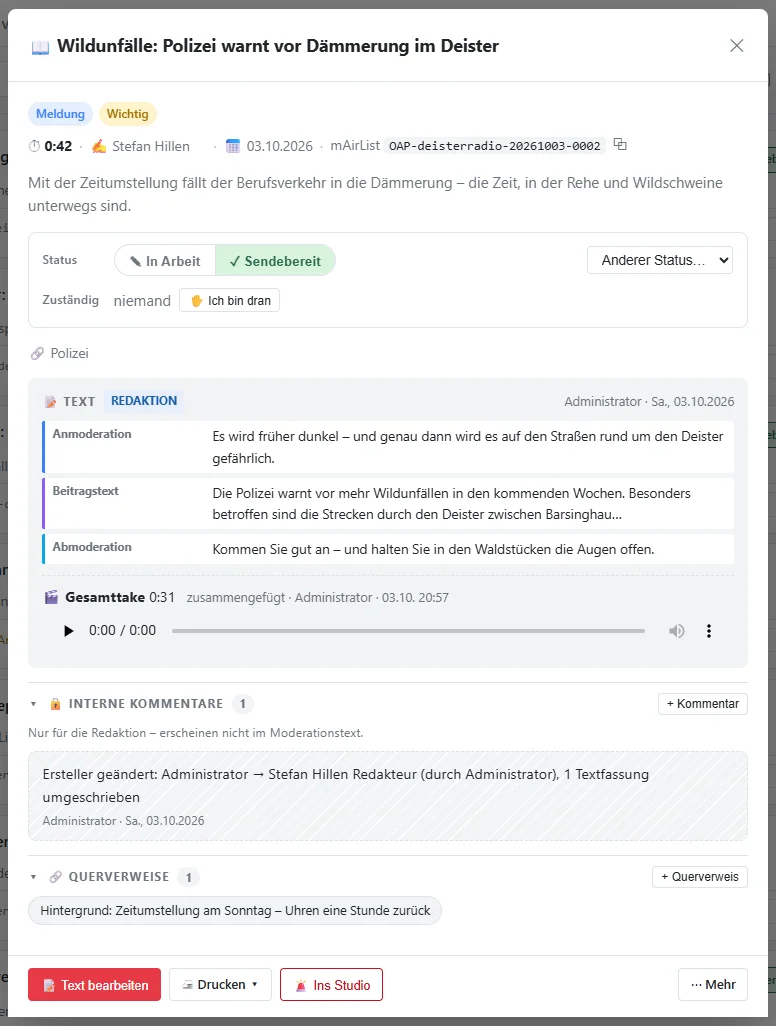
Wer einen Beitrag öffnet, sieht zuerst die Redaktionsfassung. Moderatoren schreiben eigene Fassungen, die Redaktion kann sie übernehmen.
- Abnahme vor der Sendung
Für Volontäre, Praktikanten und neue Freie: „Abnehmen lassen“ statt „Sendebereit“, freigegeben von Redaktion oder CvD.
- „Ich bin dran“ und Zuständige
„Ich bin dran“ zeigt Kollegen, wer gerade an einem Text arbeitet, und läuft von selbst ab. Feste Zuständige legt die Redaktion fest, auch mehrere – sie werden benachrichtigt.
- Anhänge
Pressemappe, Fotos, Fragenkatalog: Dateien bis 50 MB direkt an Beiträgen, Meldungen und Mitteilungen – ziehen oder auswählen, PDFs und Bilder öffnen sich mit einem Klick.
- Mehrteilig senden
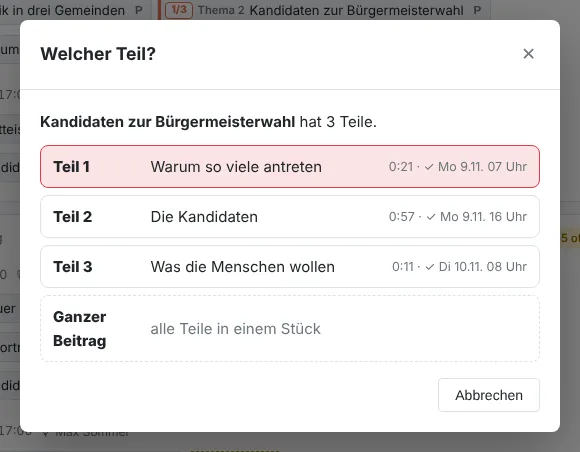
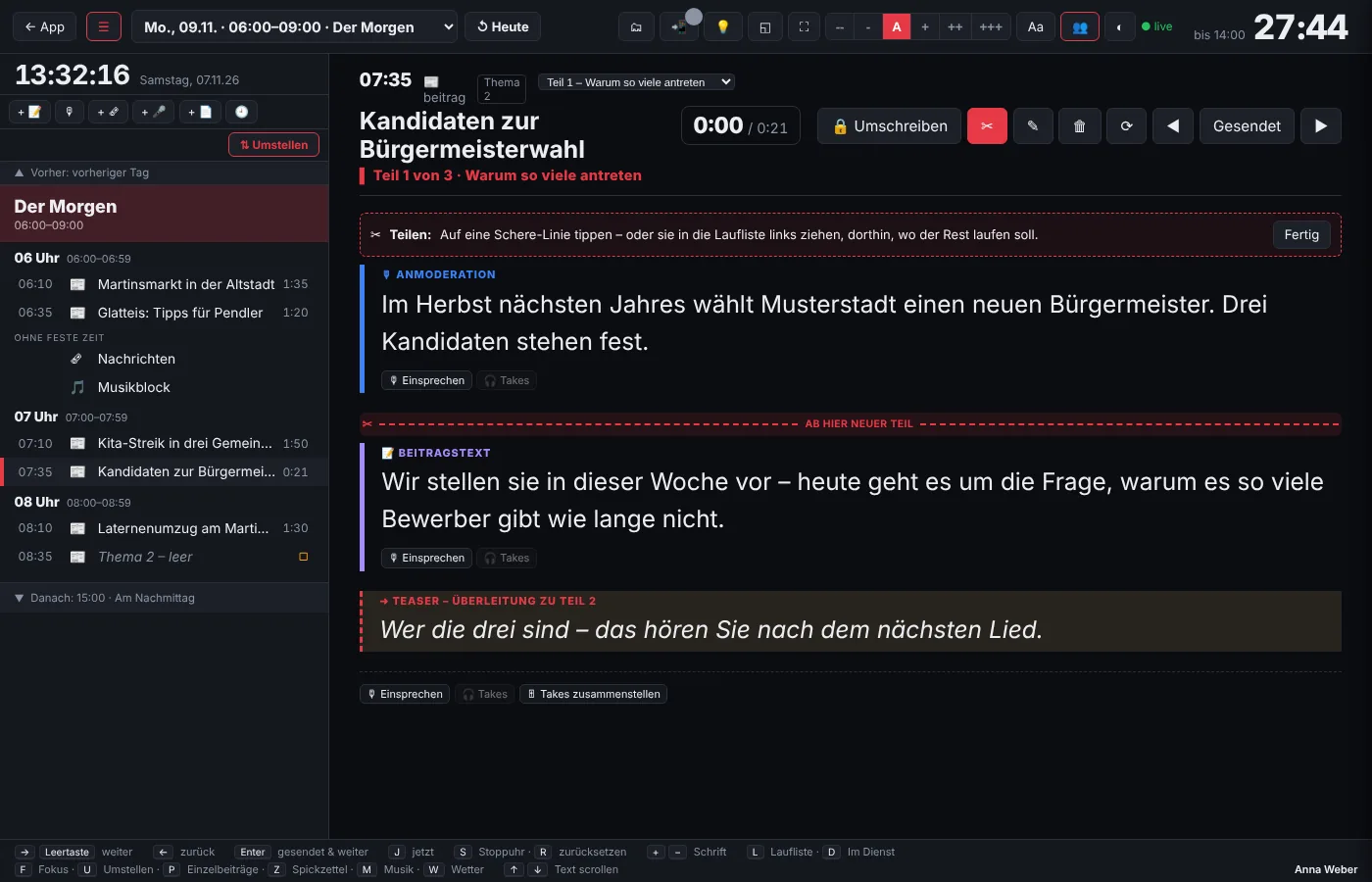
Ein Beitrag in Teil 1, 2, 3 mit eigener Laufzeit und Teaser am Ende („Mehr dazu nach dem nächsten Lied“). Jeder Teil wird für sich eingeplant, auch an verschiedenen Tagen. In mAirList behält jeder Teil seine feste Kennung.
- Interview und Gast
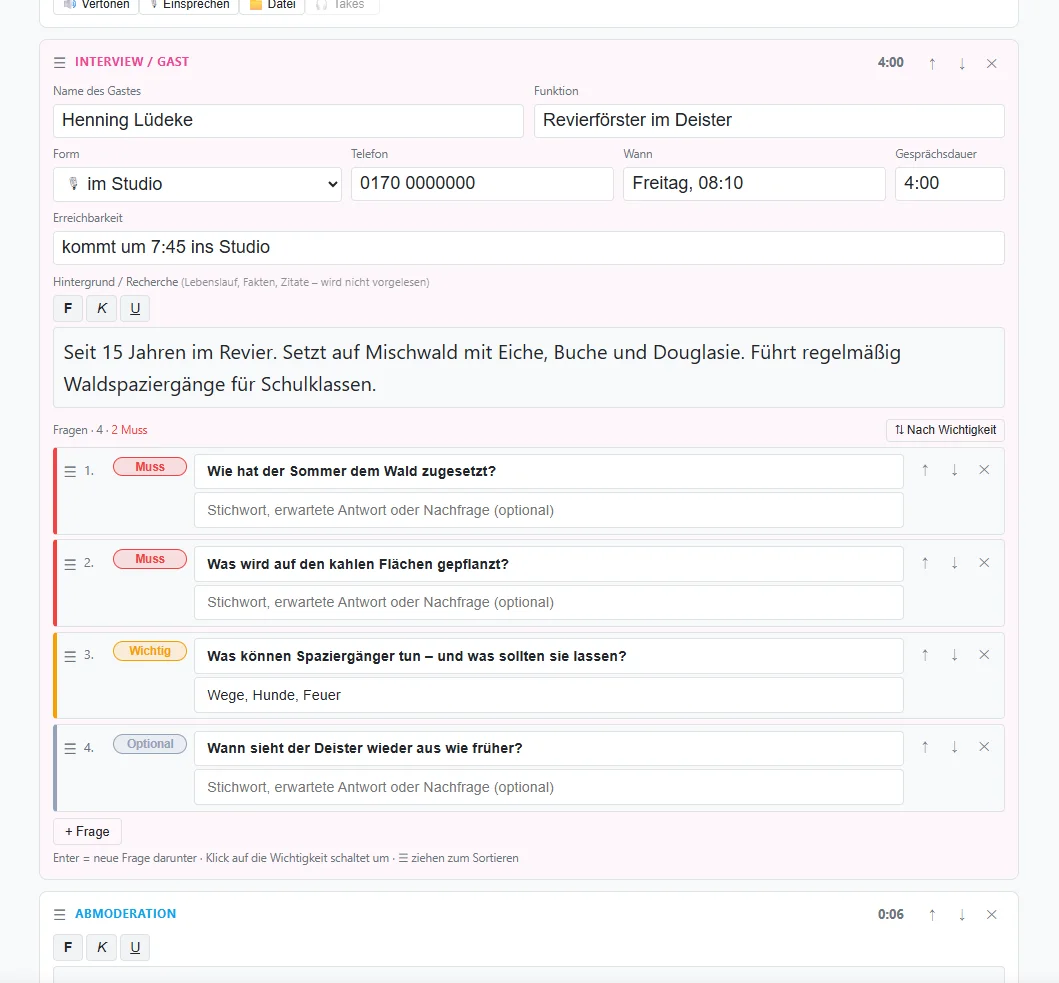
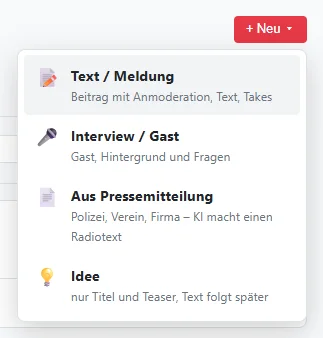
Name, Funktion, Telefon und Erreichbarkeit, dazu Hintergrund und Fragen nach Wichtigkeit: Muss, Wichtig, Optional.
- Aus Pressemitteilung
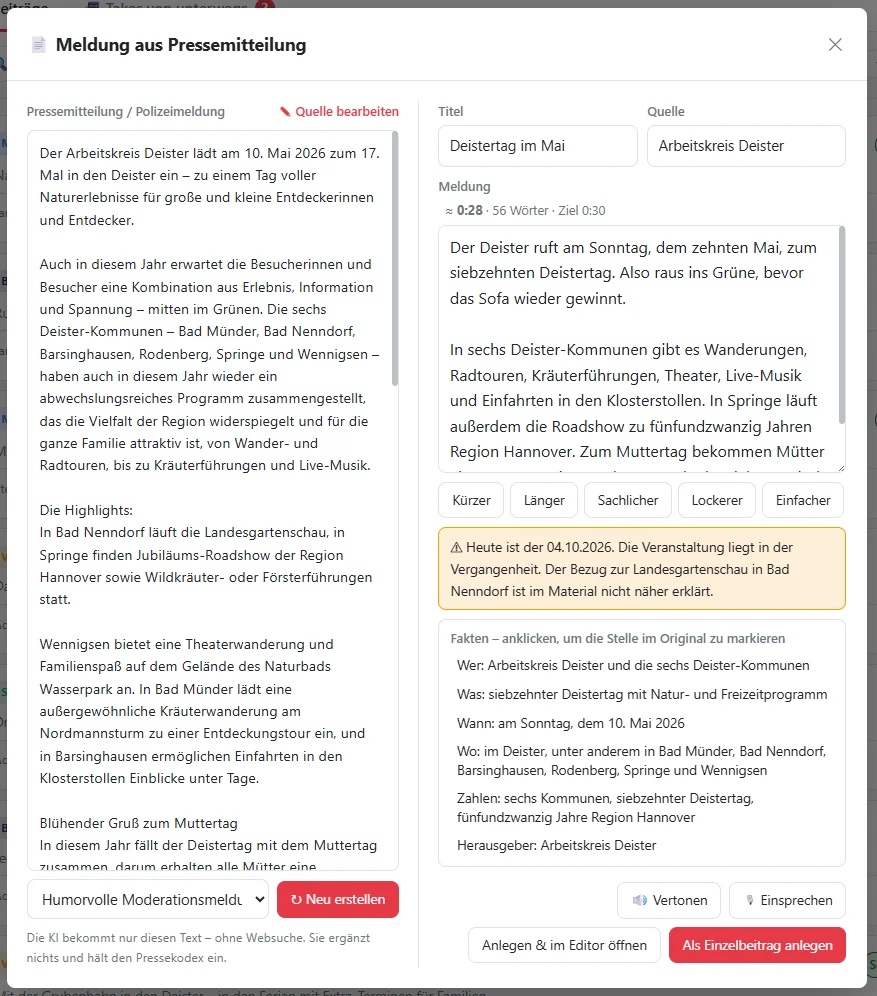
Text einfügen, die KI schreibt einen sprechbaren Radiotext. Mit Faktenliste zum Gegenlesen und Hinweisen wie Sperrfristen. Kürzer, länger, sachlicher oder lockerer per Klick.
- Drucken und exportieren
Für alle, die Texte und Fragen auf Papier wollen: Druckansicht, PDF, Word und LibreOffice/Pages.
- Sofort in „Dringend!“
Eine Eilmeldung landet oben in der Laufliste der laufenden Sendung, rot markiert.

KI-Stimme, eigene Stimme oder beides im Vergleich.
Unter jedem Text und jedem Abschnitt stehen dieselben Knöpfe: vertonen, einsprechen, Takes anhören. Fertige Dateien landen direkt im Import-Ordner von mAirList.
- KI-Sprecher
Ganzer Text oder einzelne Abschnitte mit den Stimmen Ihres Senders. Wer mit KI vertonen darf, legt der Admin pro Person fest.
- Einsprechen im Browser
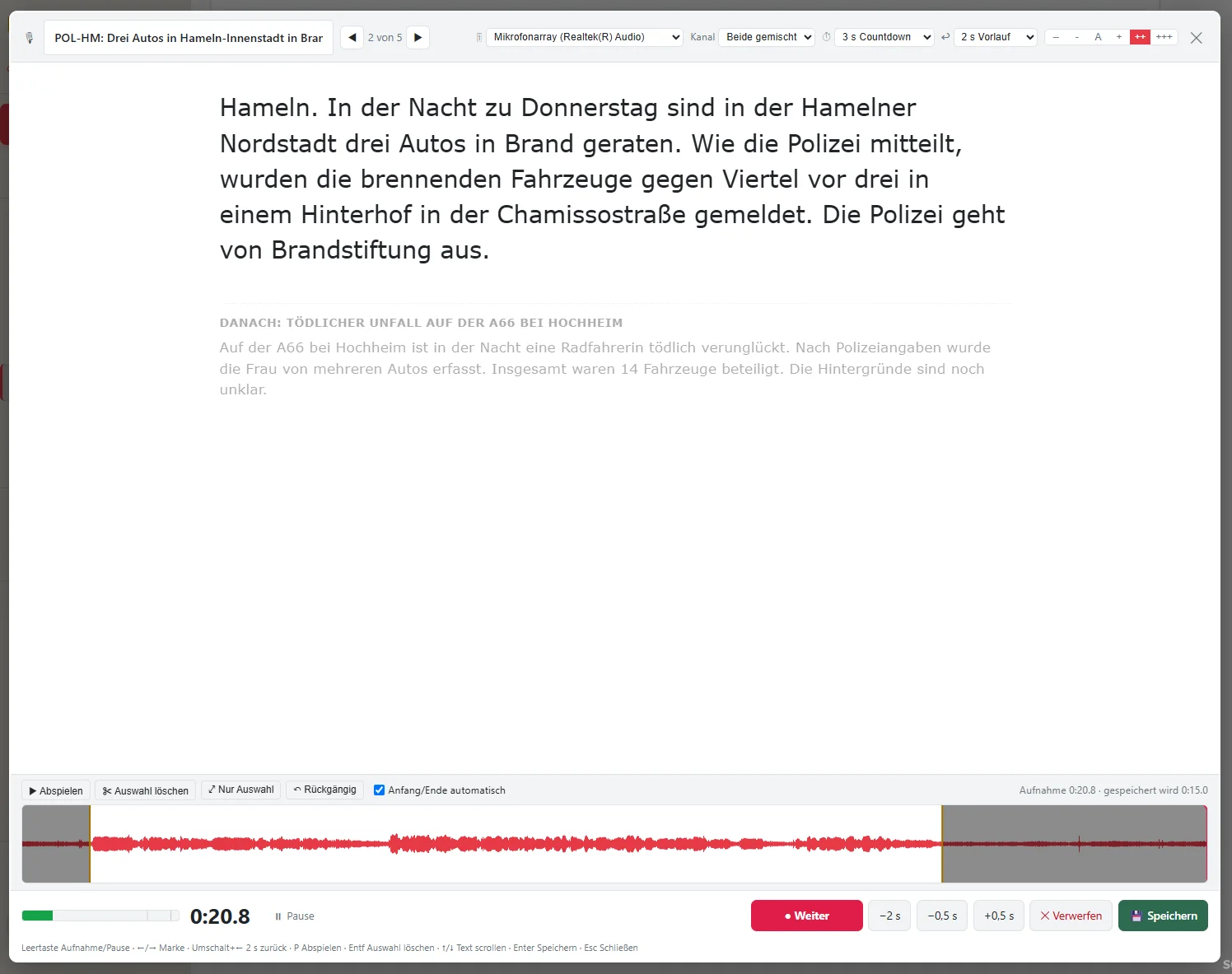
Großes Aufnahmefenster mit lesbarem Text, Countdown, Wellenform und Punch-in. Eingang wählbar: Mikrofon, Pult oder Audiokarte.
- Takes vergleichen
KI-Vertonungen und eigene Aufnahmen stehen nebeneinander. Der beste Take wird ausgewählt, die anderen bleiben zum Vergleich.
- Takes zusammenstellen
Die gewählten Takes eines Beitrags werden zu einem Gesamttake verbunden, anhören inklusive.
- Ablage für mAirList
Per Server, NAS oder FTP in die Ordner des Auto-Importers. Mit Dateinamen nach Ihrem Muster, damit OnAirPlan die Takes später wiederfindet.
Mehrspur-Schnitt. Auch im Text.
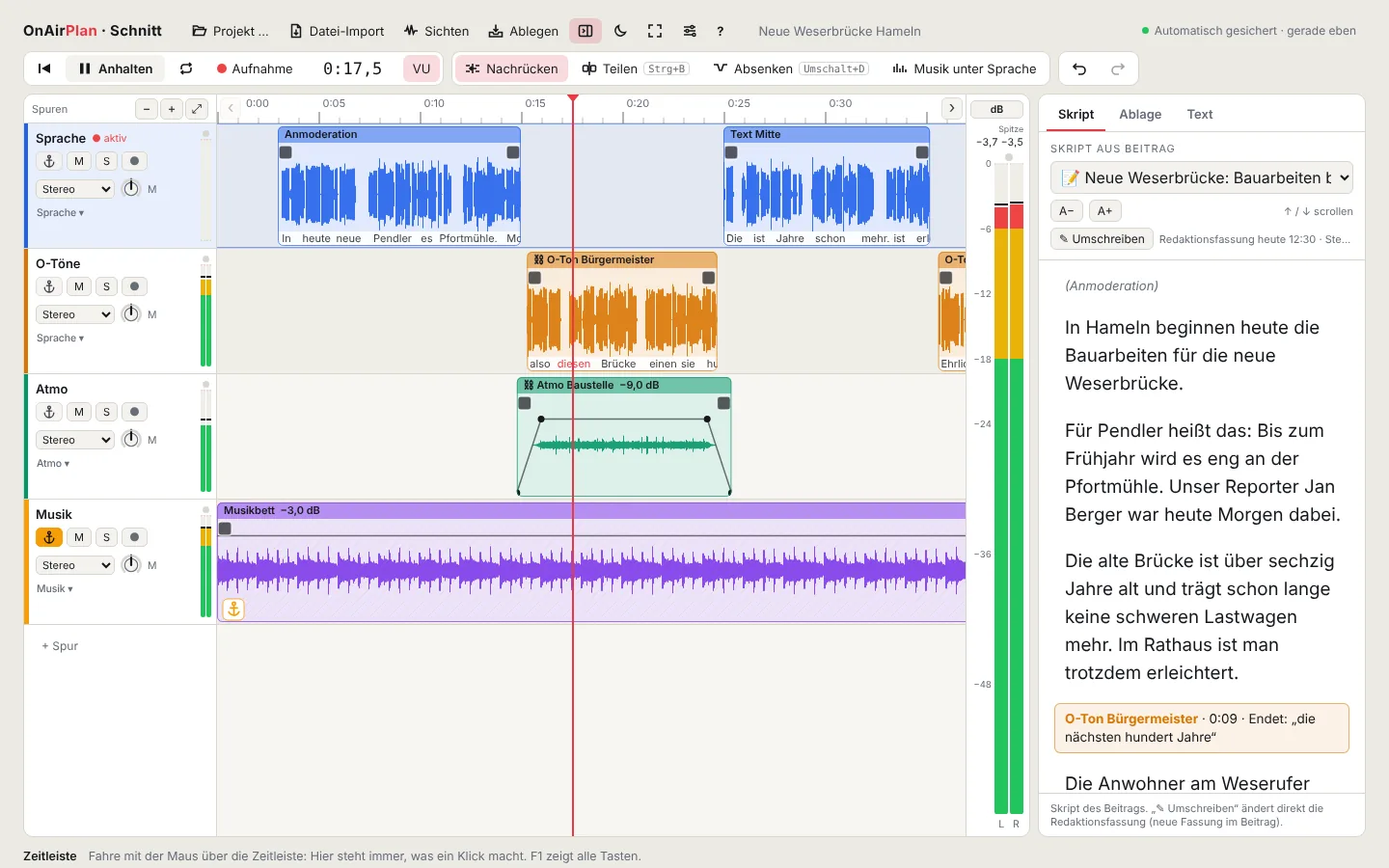
Das Modul Schnitt bringt einen Audio-Editor in OnAirPlan, gebaut für Radiobeiträge: Sprache, O-Töne, Atmo und Musik auf eigenen Spuren, das Skript daneben und der Text der Aufnahmen gleich mit. Geöffnet wird er aus dem Beitrag, der fertige Beitrag geht als Take dorthin zurück.
- Schneiden im Text
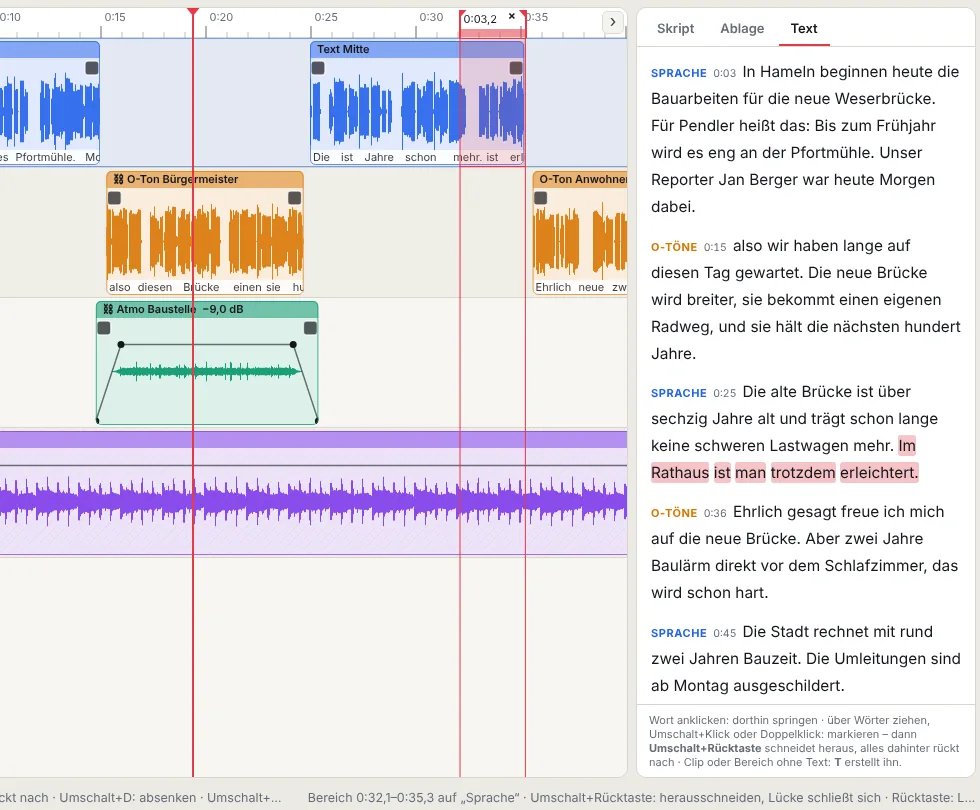
Der Reiter „Text“ zeigt den ganzen Beitrag als Fließtext. Wörter markieren, Entf drücken: Die Stelle ist raus, alles dahinter rückt nach. Geschnitten wird in der Sprechpause, nicht mitten im Atmer.
- Sichten und sammeln
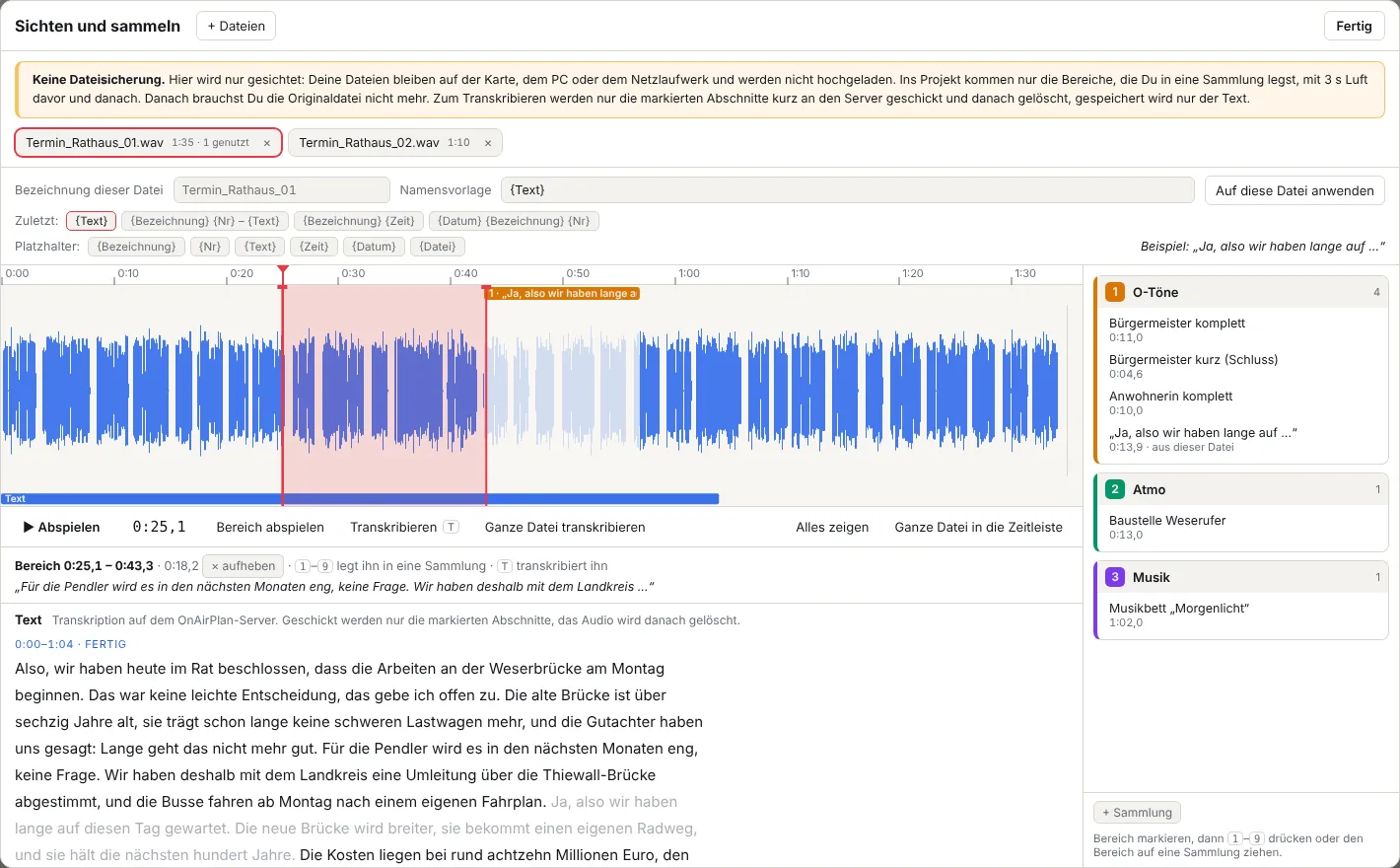
Die Dateien vom Termin abhören, Stellen markieren und mit den Tasten 1 bis 9 in Sammlungen legen. Einträge heißen nach ihren ersten Wörtern statt „ZOOM0042“.
- Transkription im Haus
Läuft auf dem OnAirPlan-Server, nicht bei einem fremden KI-Dienst. Geschickt werden nur markierte Abschnitte, das Audio wird danach gelöscht. Der Text erscheint Stück für Stück, man kann weiterarbeiten.
- Die Stelle per Text holen
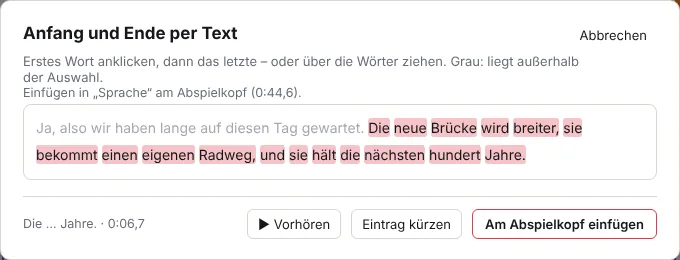
Aus einem langen Take in der Sammlung erstes und letztes Wort anklicken, vorhören, am Abspielkopf einfügen. Der Take bleibt für den nächsten Satz liegen.
- Nachrücken und Anker
Löschen, Kürzen, Einfügen: Alles dahinter rückt nach, auf allen Spuren. Was stehen bleiben soll, etwa das Musikbett, bekommt einen Anker.
- Pegel ohne Fummeln
Jede Aufnahme wird nach EBU R128 gemessen und auf den Zielwert ihrer Spur gebracht. Musik senkt sich unter Sprache selbst ab, Ein- und Ausblenden geht mit einer Taste. Pegelanzeige an jeder Spur, am Master wahlweise in dB oder LUFS.
- Einsprechen mit Skript
Der Text des Beitrags steht groß daneben und scrollt mit den Pfeiltasten. Mehrere Mikrofone nehmen gleichzeitig auf, jedes auf seiner Spur, mit Pegel schon vor der Aufnahme.
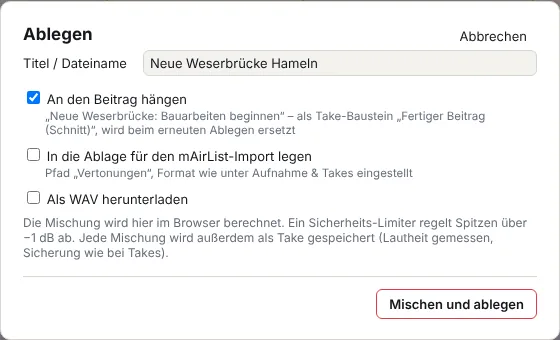
- Ablegen
Die Mischung geht als Take an den Beitrag, in den Import von mAirList oder als WAV auf den Rechner. Ein Limiter fängt Spitzen ab.
- Kein Speichern-Knopf
Jede Änderung landet sofort auf dem Server, mit Versionsverlauf. Tasten wie in DaVinci Resolve, für jede Person änderbar und an jedem Rechner gleich.
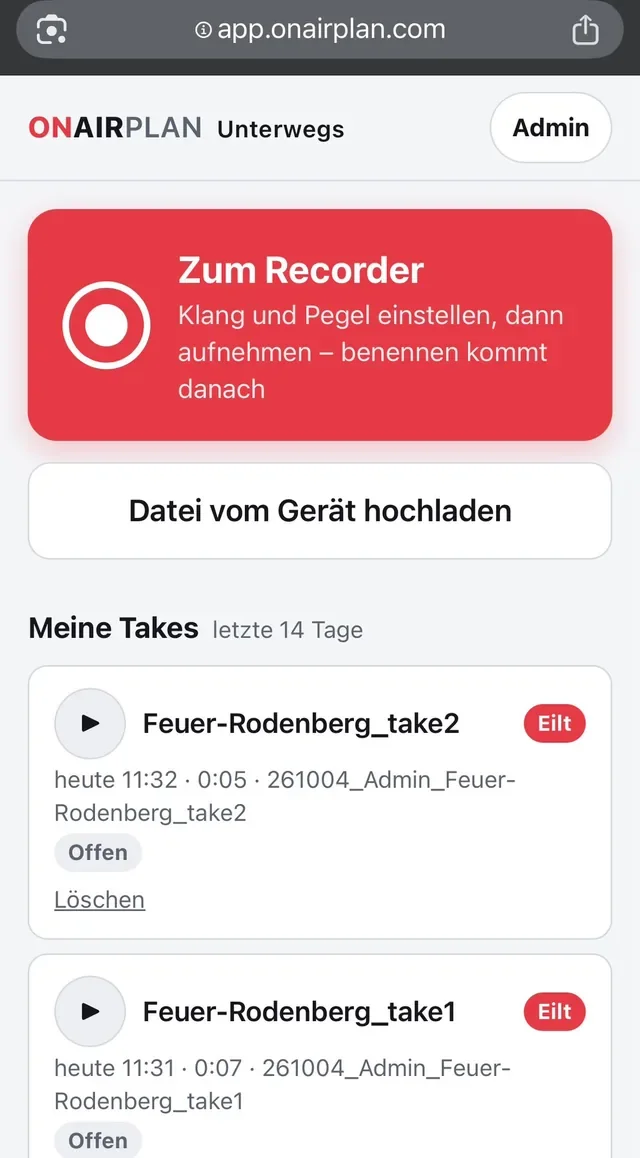
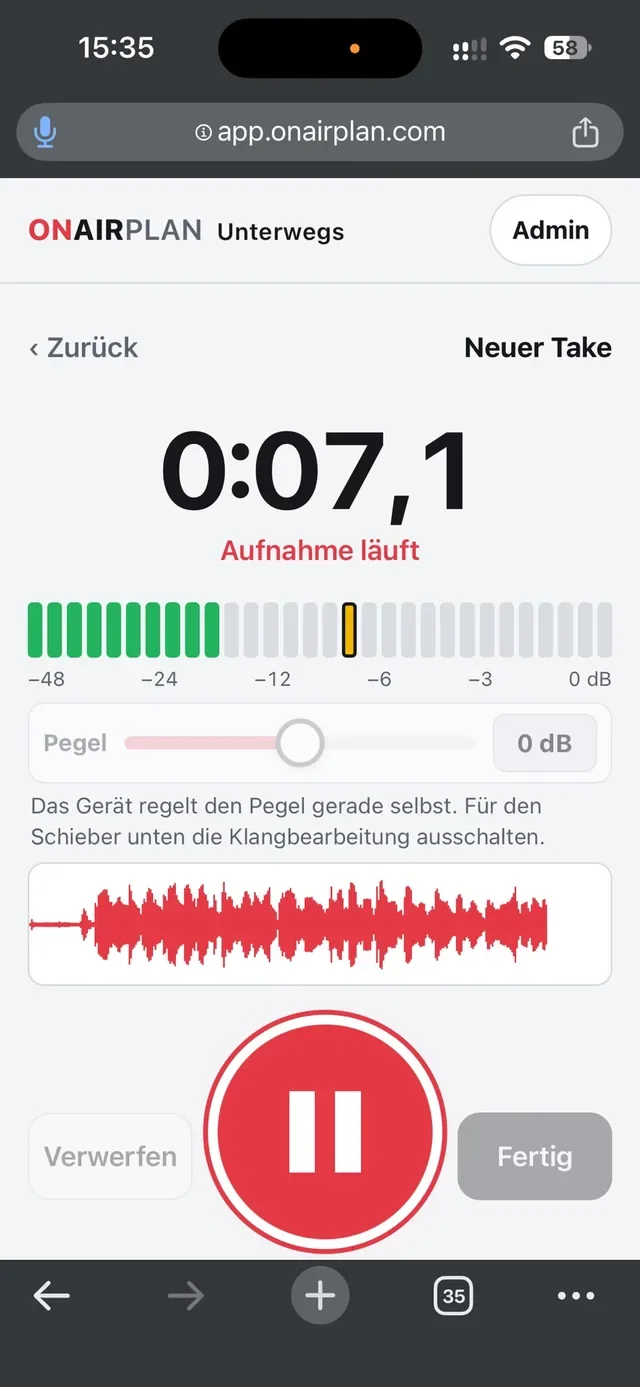
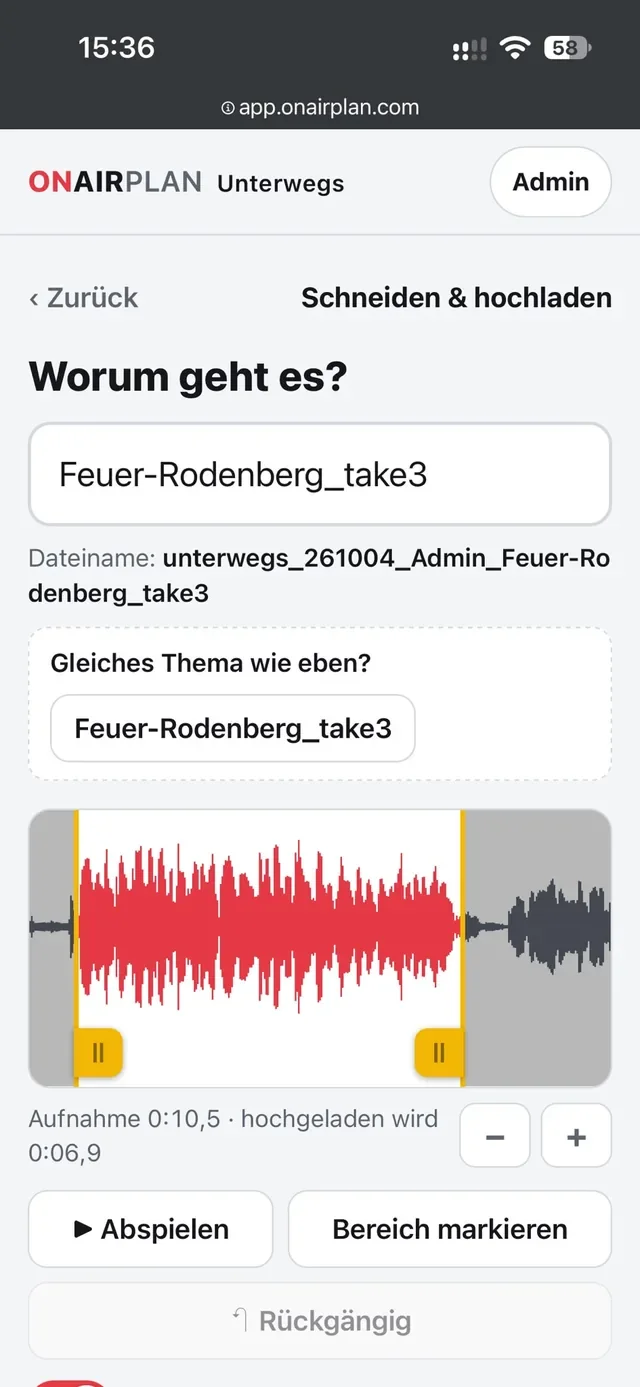
Der Reporter-Recorder im Handy.
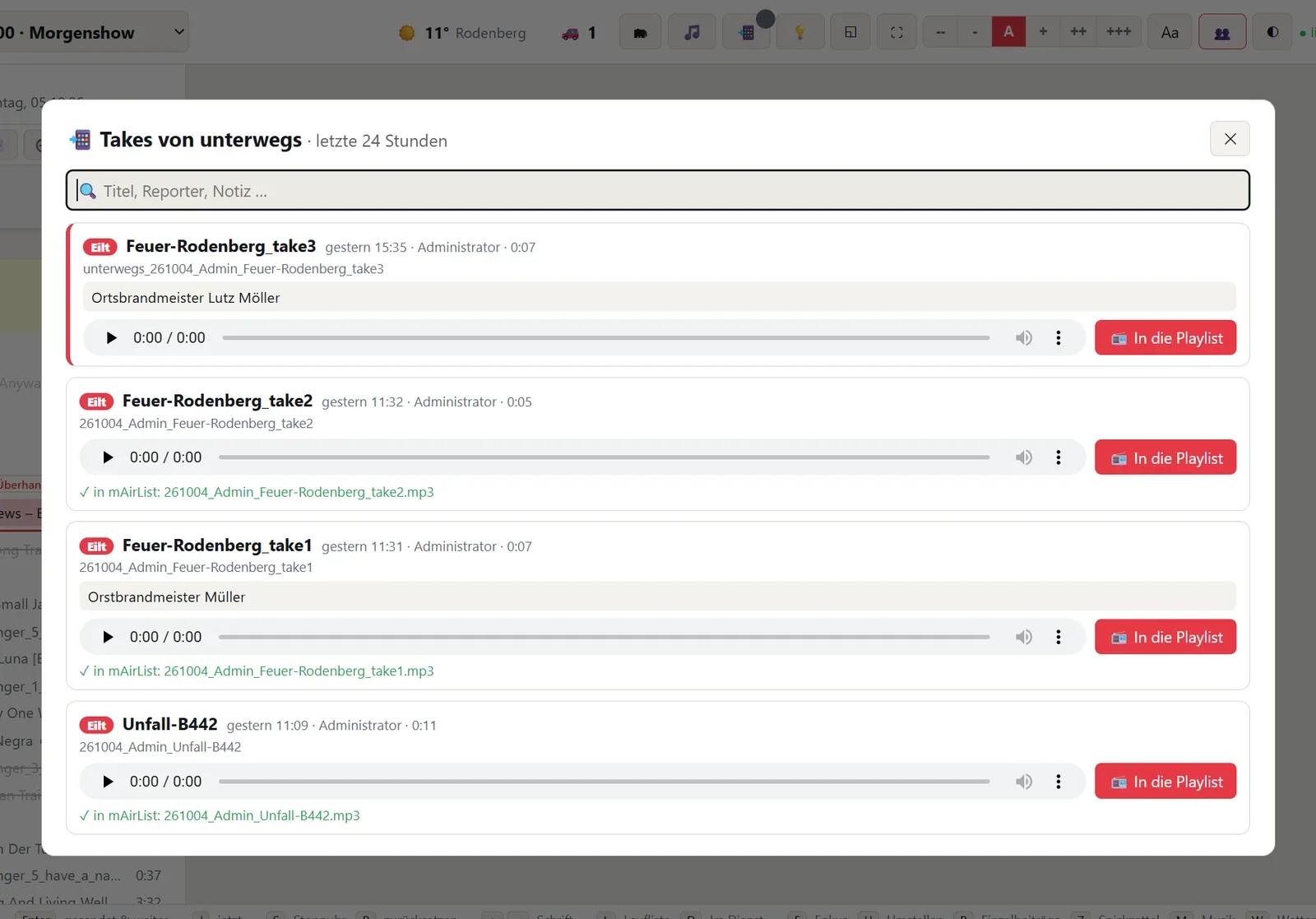
Aufsager und O-Töne direkt am Einsatzort aufnehmen und an die Redaktion schicken. Ohne App-Store und ohne vorher einen Beitrag anzulegen.
- Startet wie eine App
Im Browser öffnen und zum Home-Bildschirm hinzufügen. Die Anmeldung bleibt 30 Tage auf dem Gerät.
- Erst aufnehmen, dann benennen
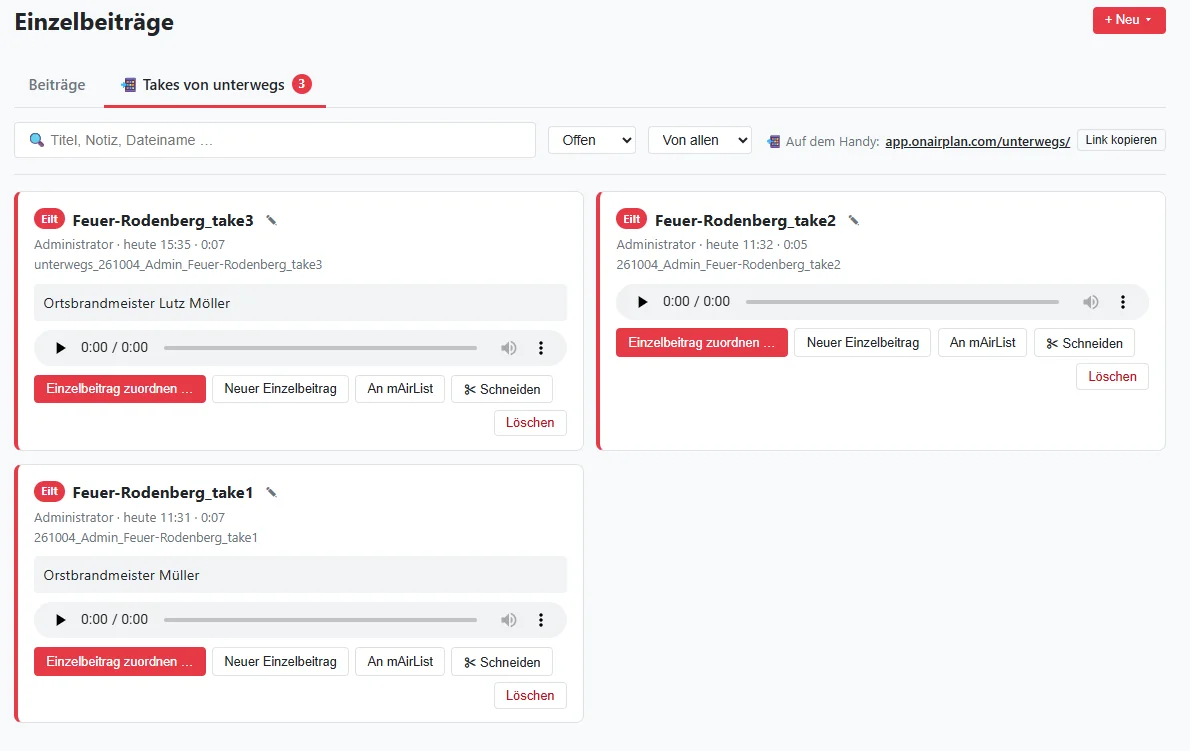
Ein Tipp, und die Aufnahme läuft. Pegelanzeige, Klangbearbeitung des Geräts schaltbar. Weitere Takes zum Thema heißen automatisch _take2, _take3.
- Schneiden mit dem Finger
Anfang und Ende setzt OnAirPlan automatisch. Anfasser verschieben, Bereiche markieren, Rückgängig.
- Funktioniert auch ohne Netz
Jeder Take wird zuerst im Gerät gespeichert und in kleinen Stücken hochgeladen. Reißt die Verbindung ab, geht es später an derselben Stelle weiter.
- Fotos gleich mit
Fotos zum Take oder ganz ohne Aufnahme schicken, mit Bildunterschrift und Bildnachweis. Die Redaktion lädt sie direkt für Webseite und Social Media herunter. Alles landet dauerhaft im Foto-Archiv, mit Verlauf jeder Änderung.
- Eilt!
Eilige Takes sind in Redaktion und Studio rot markiert. Auf Wunsch gehen sie direkt in die mAirList-Datenbank.
- Zuordnen am Desktop
In der Redaktion werden Takes einem Beitrag zugeordnet. Das Studio kann sie auch ohne Beitrag direkt in die Playlist setzen.
Große Geschichten an einem Ort.
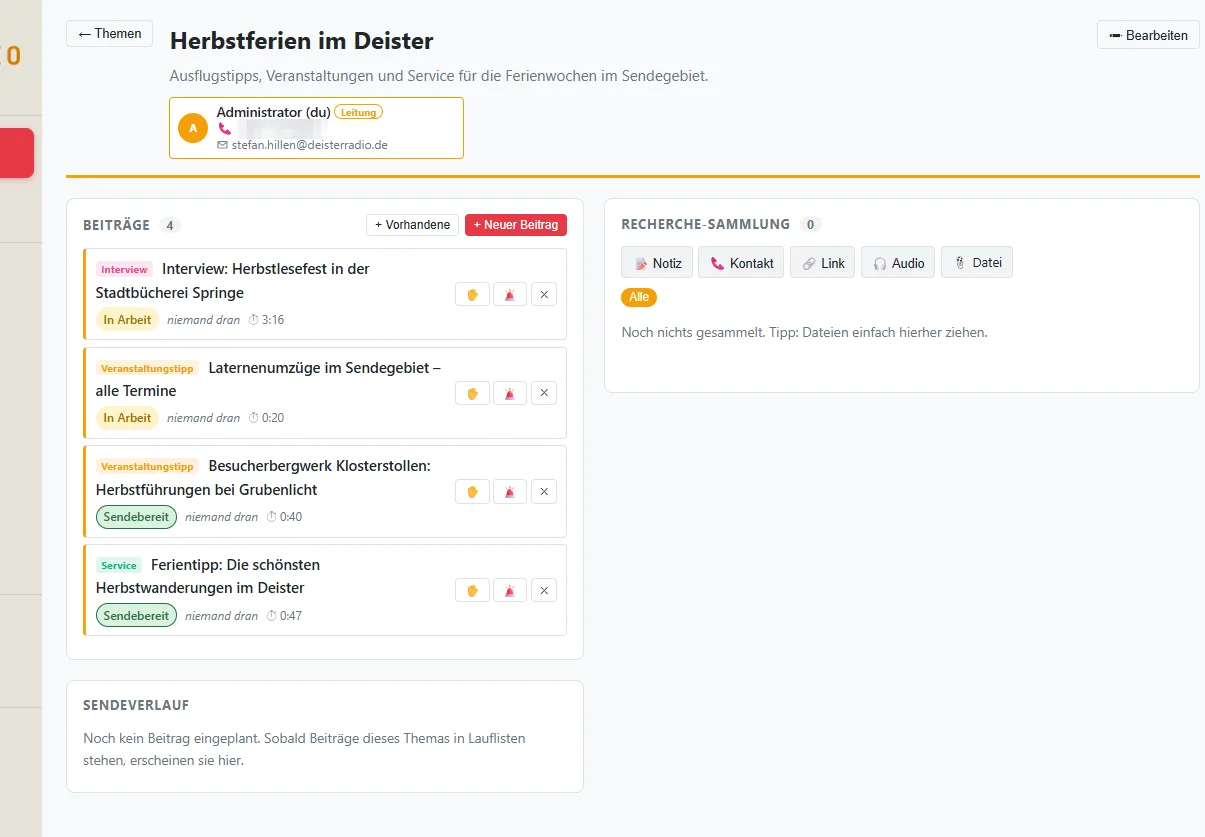
Für Themen, an denen mehrere Leute über Tage arbeiten: ein Team, mehrere Beiträge und eine gemeinsame Recherche-Sammlung.
- Team mit Erreichbarkeit
Alle Beteiligten mit Telefon und Leitung. Status Aktiv, Ruht oder Abgeschlossen.
- Recherche-Sammlung
Kontakte mit Funktion und Erreichbarkeit, O-Töne mit Dateinamen, Dokumente, Bilder, Links und Notizen. Dateien einfach hineinziehen.
- Beiträge im Thema
Gesammelt im Thema und zugleich in den Einzelbeiträgen sichtbar, mit Status und Sprechdauer.
- Direkt ins Studio
Im Studio holt das Seitenfach P Themen und ihr Material in die Sendung.

Eine Arbeitsstraße für die Nachrichtenredaktion.
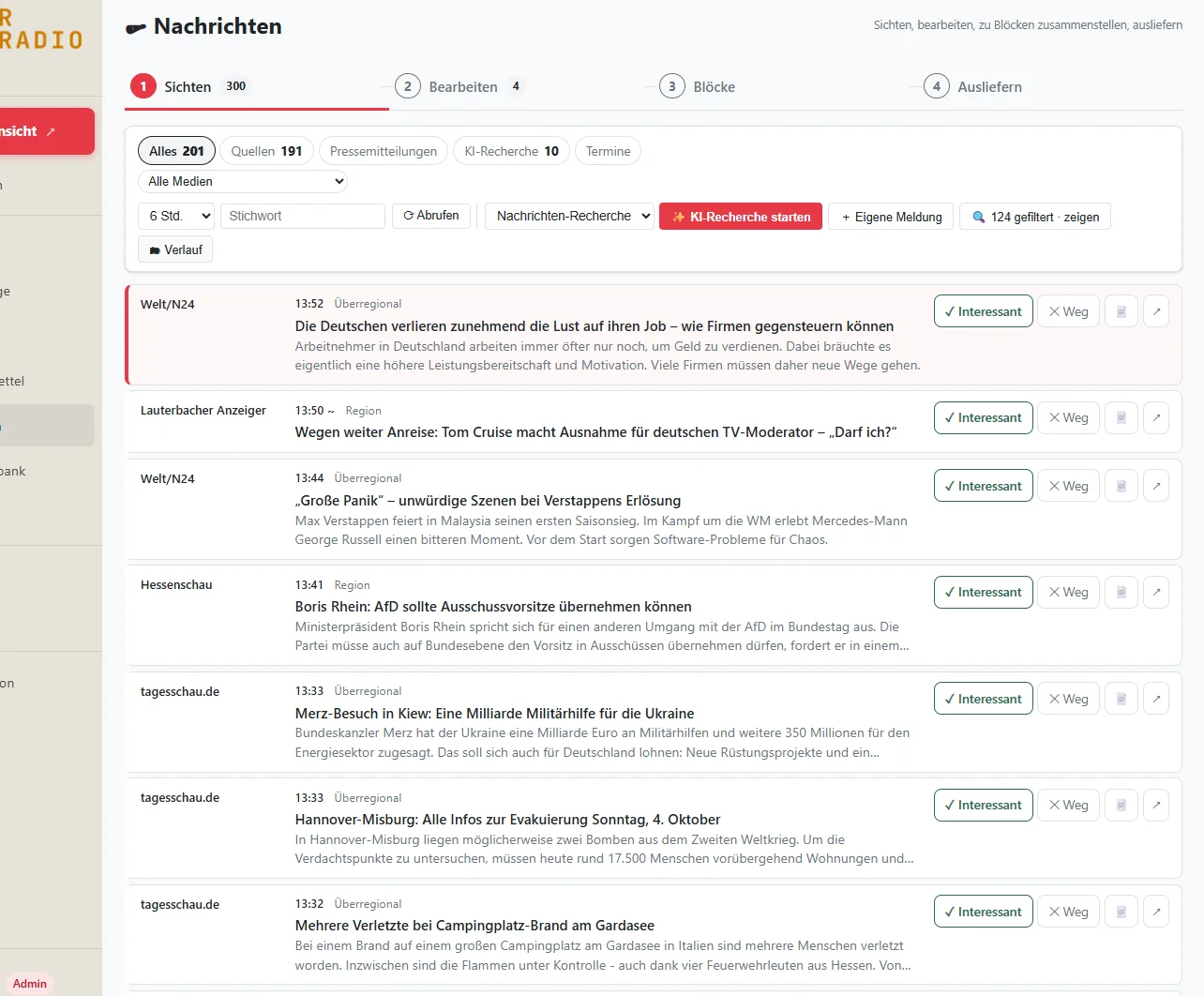
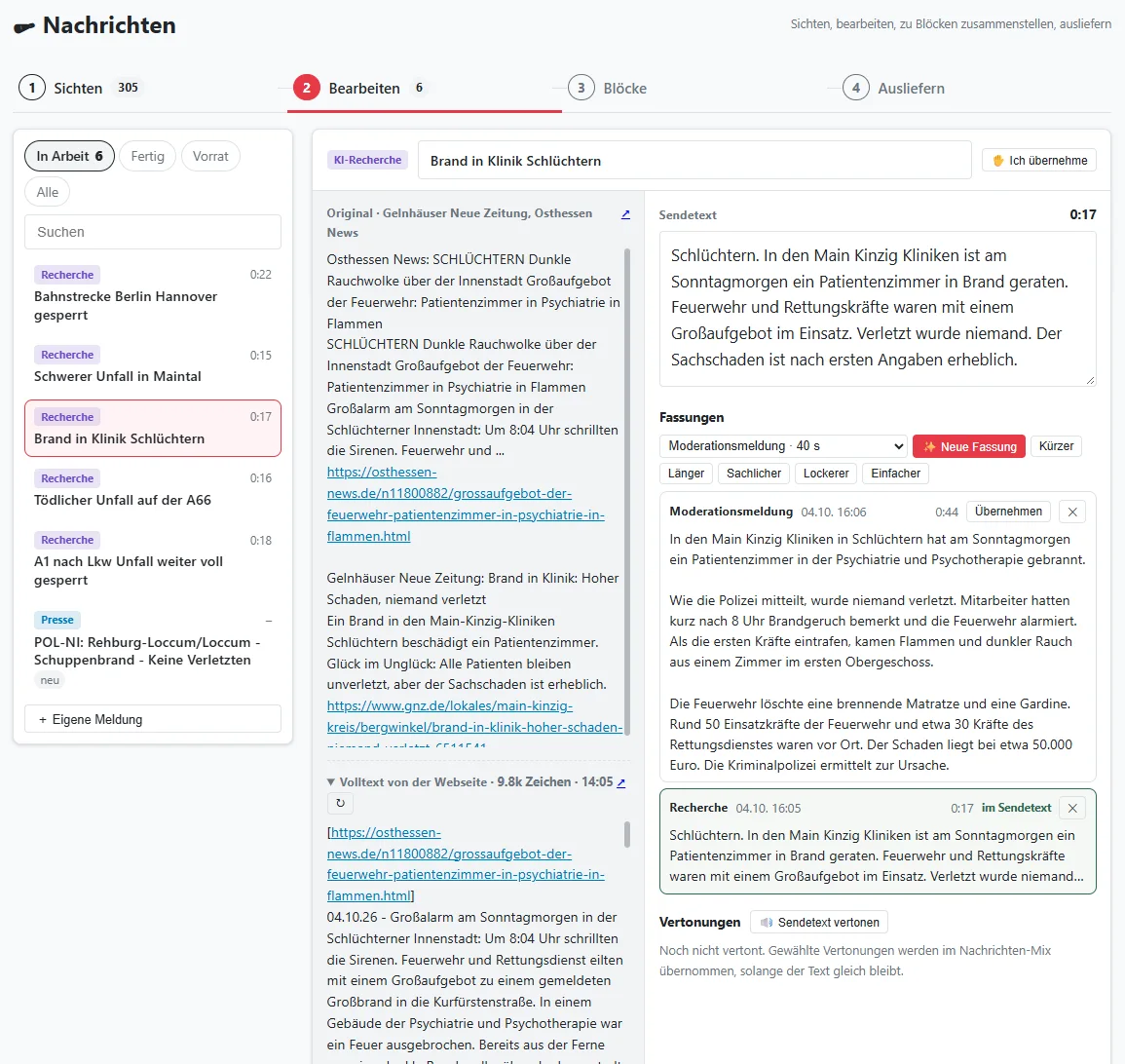
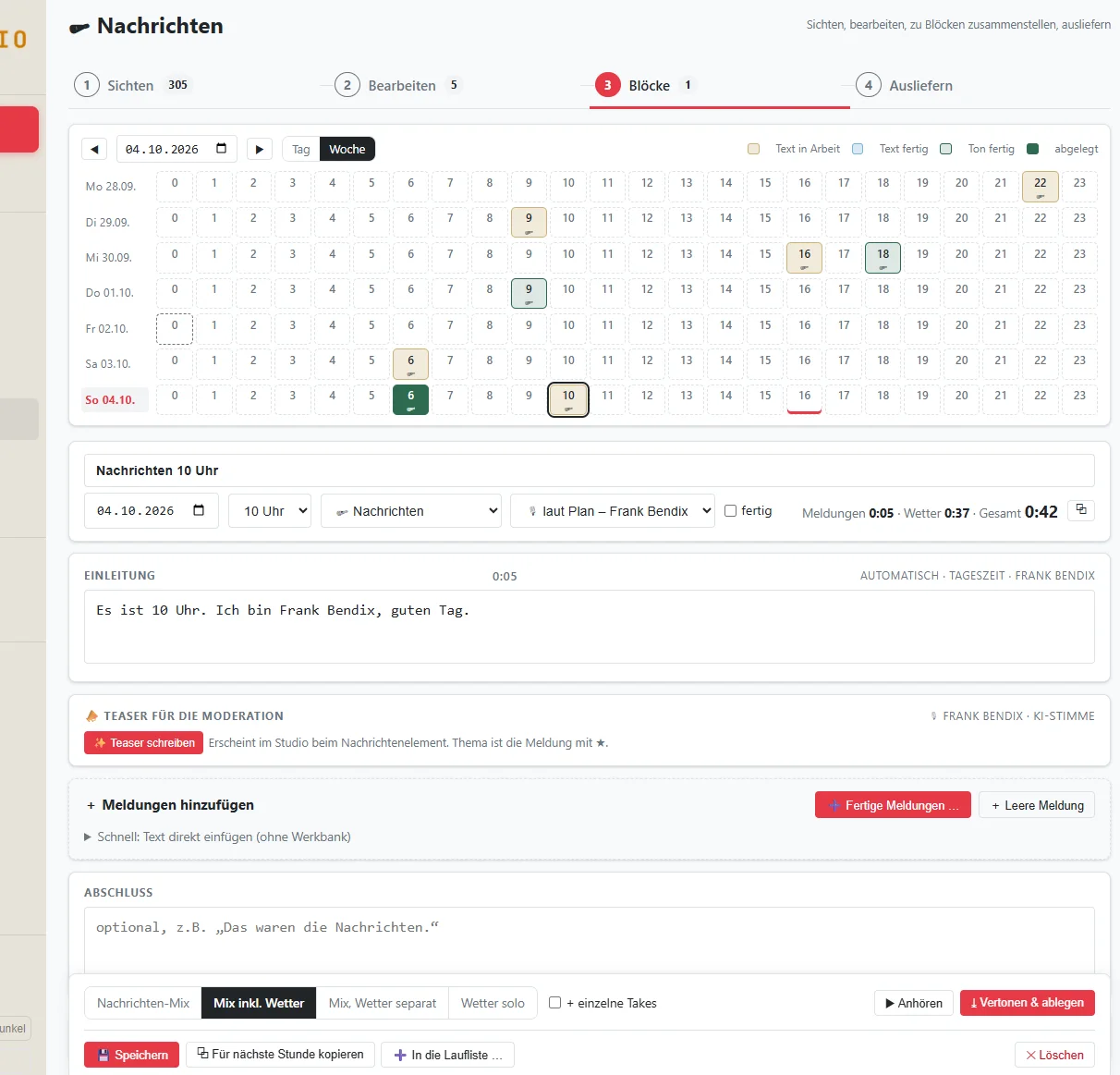
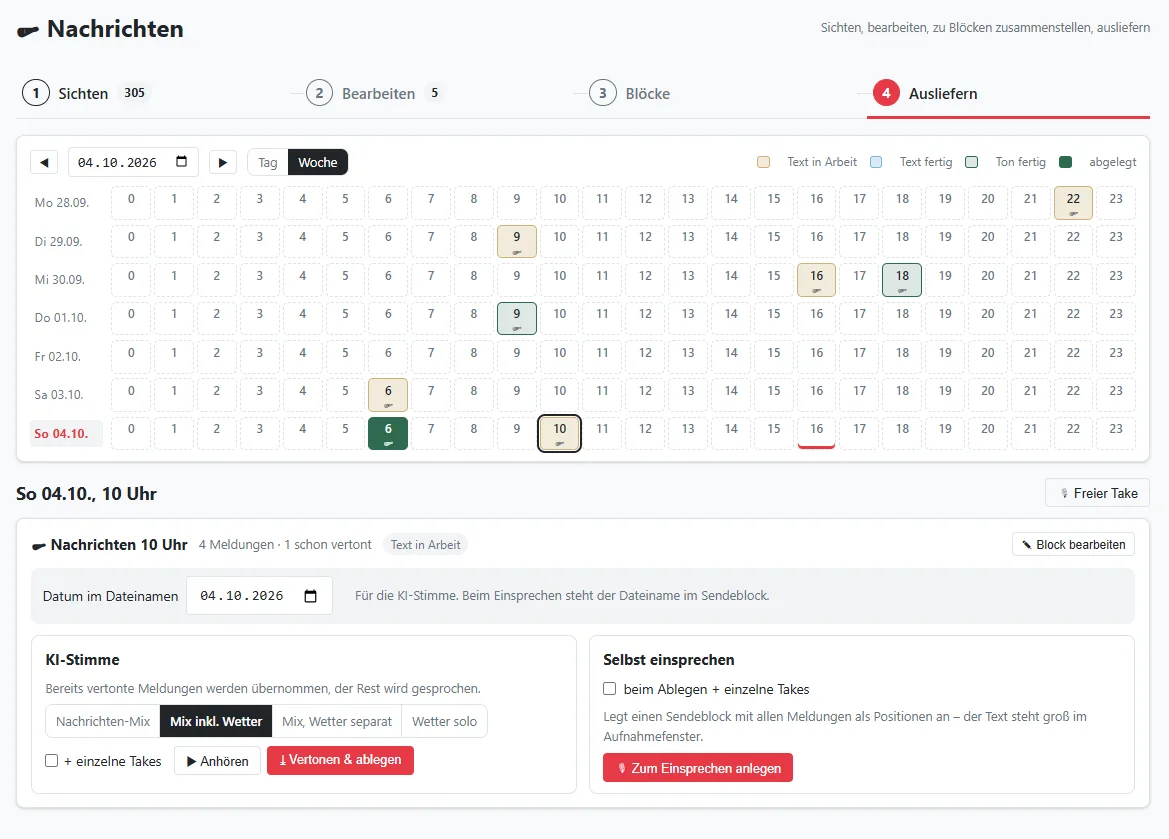
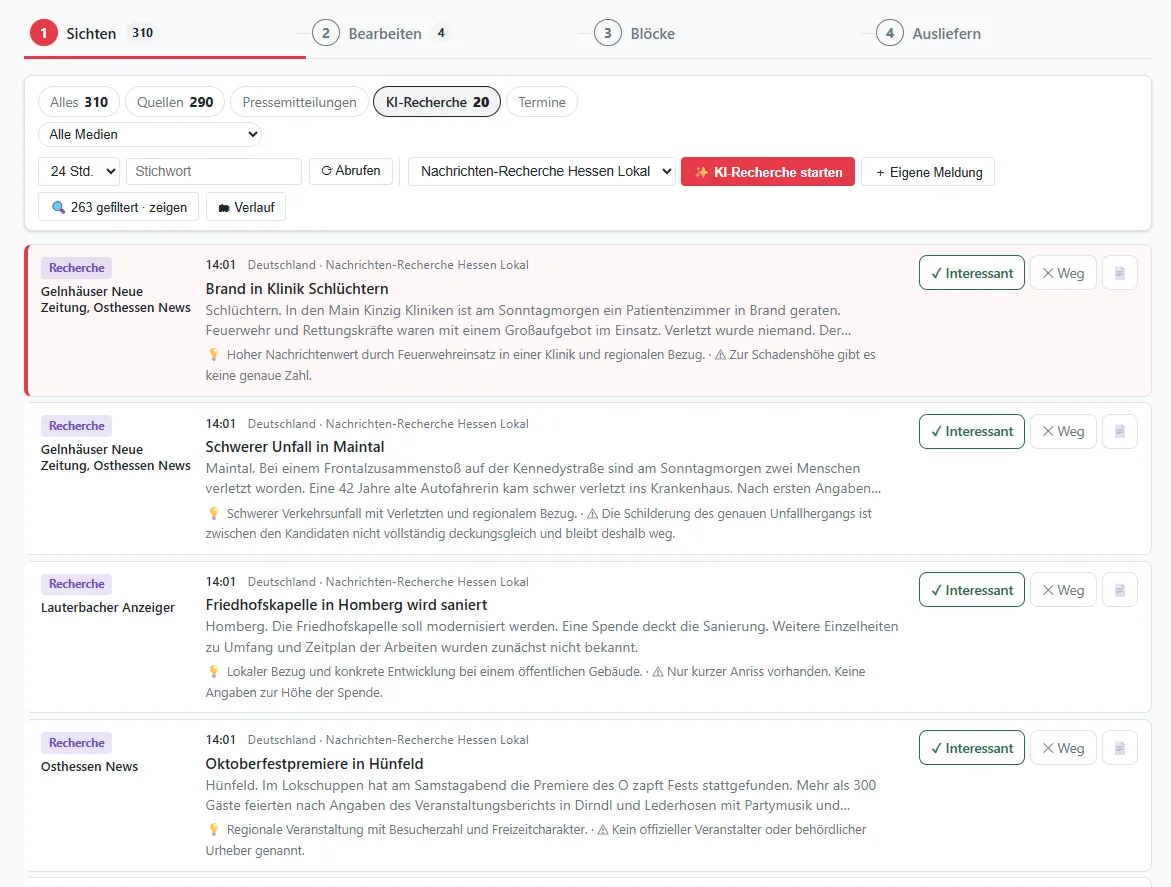
Sichten, Bearbeiten, Vorrat, Blöcke, Ausliefern. Jeder Schritt hat einen Zähler, und jeder im Team kann dort weitermachen, wo der Kollege aufgehört hat.
- Sichten
RSS-Feeds, Webseiten, Pressemitteilungen aus den Postfächern des Senders, Presseportal und Termine. Interessant oder weg, mit Filtern nach Orten. Abgelehntes lässt sich zurückholen.
- KI-Recherche nach Vorlage
Abschnitte wie „Deutschland & Welt“ oder „Landkreis“, jeder mit eigenen Quellen und gewünschter Zahl von Meldungen.
- Die Werkbank
Original, Sendetext, KI-Fassungen und Vertonungen an einer Stelle. Die Texte klingen selbst recherchiert, ohne „laut Zeitung“.
- Schnell ins Studio
Eine einzelne Meldung ohne Block direkt zur Moderation: bereitstellen oder gleich in die Laufliste legen. Der Moderator holt sie mit N zwischen zwei Titeln.
- Wann lief was?
An jeder Meldung steht, ob und wann sie von der Moderation oder in den Nachrichten gelesen wurde – mit Sendung, Uhrzeit und Person.
- Der Vorrat
Meldungen und Veranstaltungstipps, die nicht tagesaktuell sind, einmal freigeben – mit „Erster Einsatz ab“ und „Nicht verwenden nach“. Eine Leiste zeigt für 14 Tage, ob der Vorrat reicht.
- Tipps, die mitdenken
Statt „morgen“ steht {wann} im Text. Gesendet wird „heute Abend“, „übermorgen“, „am Samstag“ oder „noch bis Sonntag“, jedes Mal etwas anders formuliert.
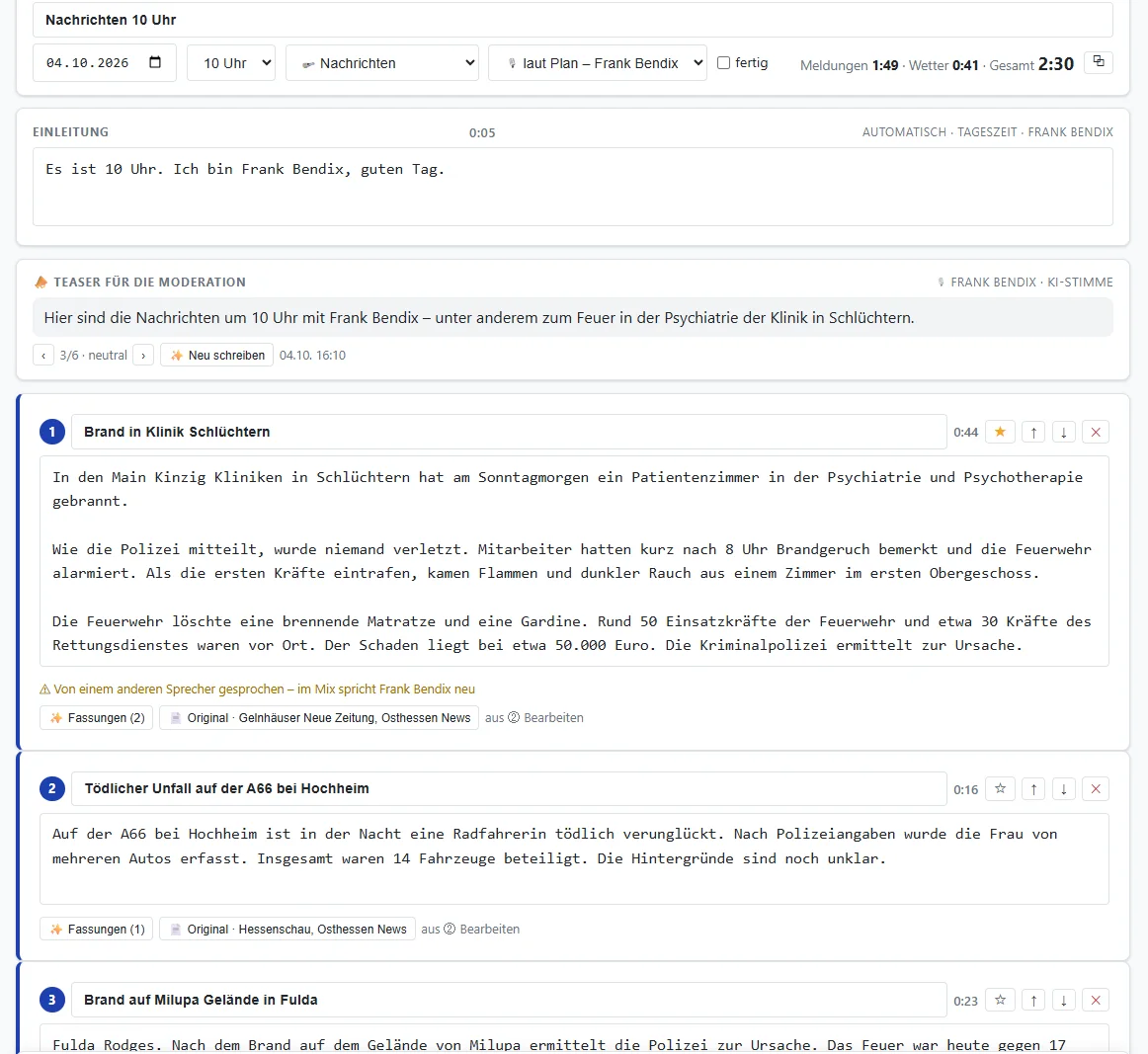
- Blöcke je Sendestunde
Stundenübersicht mit Farbstand, Sprecher nach Plan, Einleitung nach Tageszeit und ein Teaser für die Moderation.
- Wetter und Verkehr anhängen
Nur Voraussage, Orte plus Voraussage oder nur Orte. Gesprochen von derselben Stimme wie die Nachrichten.
- Ausliefern
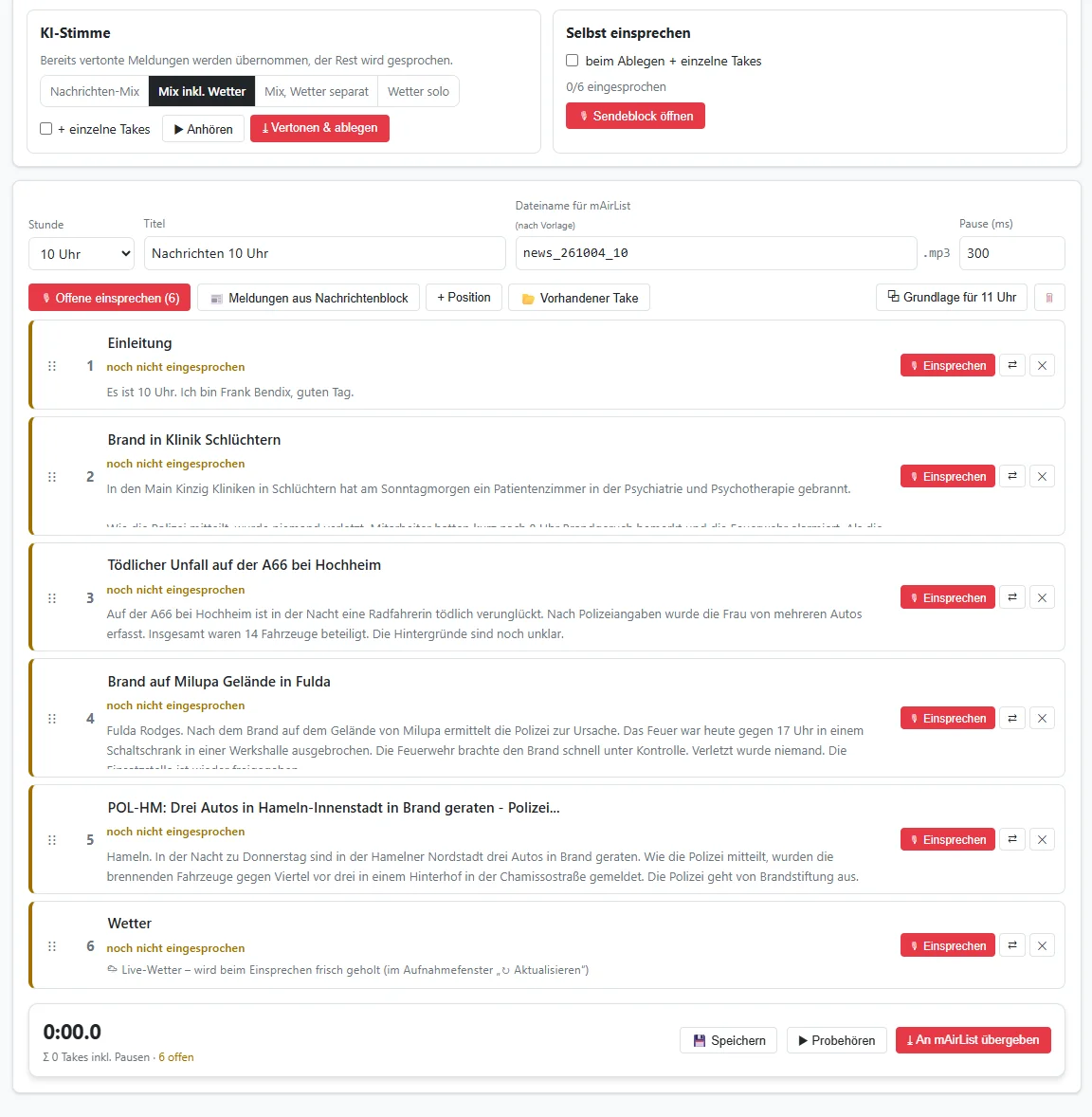
Als Nachrichten-Mix, Mix mit Wetter, Wetter separat oder Wetter solo. Ein neu gespeicherter Block ersetzt den alten in mAirList.
- Live lesen mit O-Tönen
Der Sprecherplatz zeigt den Block groß zum Live-Lesen. O-Töne und Aufsager stehen an ihrer Stelle im Text und laufen per Leertaste über eine eigene Soundkarte, ganz ohne Playout. Alles ist vorab geladen, und es wird nie auf einen anderen Lautsprecher ausgewichen. Änderungen der Redaktion kommen nur nach Bestätigung, mit Vergleich und Rückgängig.
- Für Nachrichtensprecher
Eigener Menüpunkt, der direkt die Nachrichten der laufenden Stunde öffnet. Mit eigenem Recht ändern Sprecher in letzter Minute noch Texte, ohne Zugang zum ganzen Nachrichtenbereich. Niemand überschreibt dabei unbemerkt den anderen.
- Rubriken live im Studio
Wetter, Verkehr und Blitzer mit Opener, Sponsor, Bett und Closer live moderieren, direkt im Element der Laufliste – über eine eigene Soundkarte, per Klick oder Leertaste. Beim Blitzer kommt die vorher geschnittene Sprachnachricht eines Hörers per Leertaste über das Bett. Gemeldete Blitzer laufen nach einer einstellbaren Zeit von selbst ab und verlängern sich, wenn ein weiterer Hörer sie meldet. Angekündigte Kontrollen von Landkreis oder Polizei werden aus der Mail eingelesen und stehen am richtigen Tag den ganzen Tag im Blitzer.
- Auch für Moderationstakes
Derselbe Sprecherplatz für Beiträge: Text groß, Takes mit Incue und Outcue per Leertaste über die eigene Soundkarte, ohne Umweg über das Playout.
- Trenner, Wetter-Sponsor und Endzeit
Alles mit einer Taste oder einem MIDI-Pad bzw. Fußschalter: Opener mit Nachrichten-Bett, O-Töne, Trenner zwischen den Meldungen, Wetter und Verkehr als Kette Opener, Sponsor, Bett und Closer, auf Wunsch direkt aus der mAirList-Datenbank. Bei fester Endzeit zeigt der Sprecherplatz Luft oder Überhang und schlägt vor, welche Meldung entfallen kann.
- Sendeblock einsprechen
Für echte Nachrichtensprecher: Positionen einzeln einsprechen, einzelne Takes später austauschen.
Vom Monat bis zur einzelnen Minute.
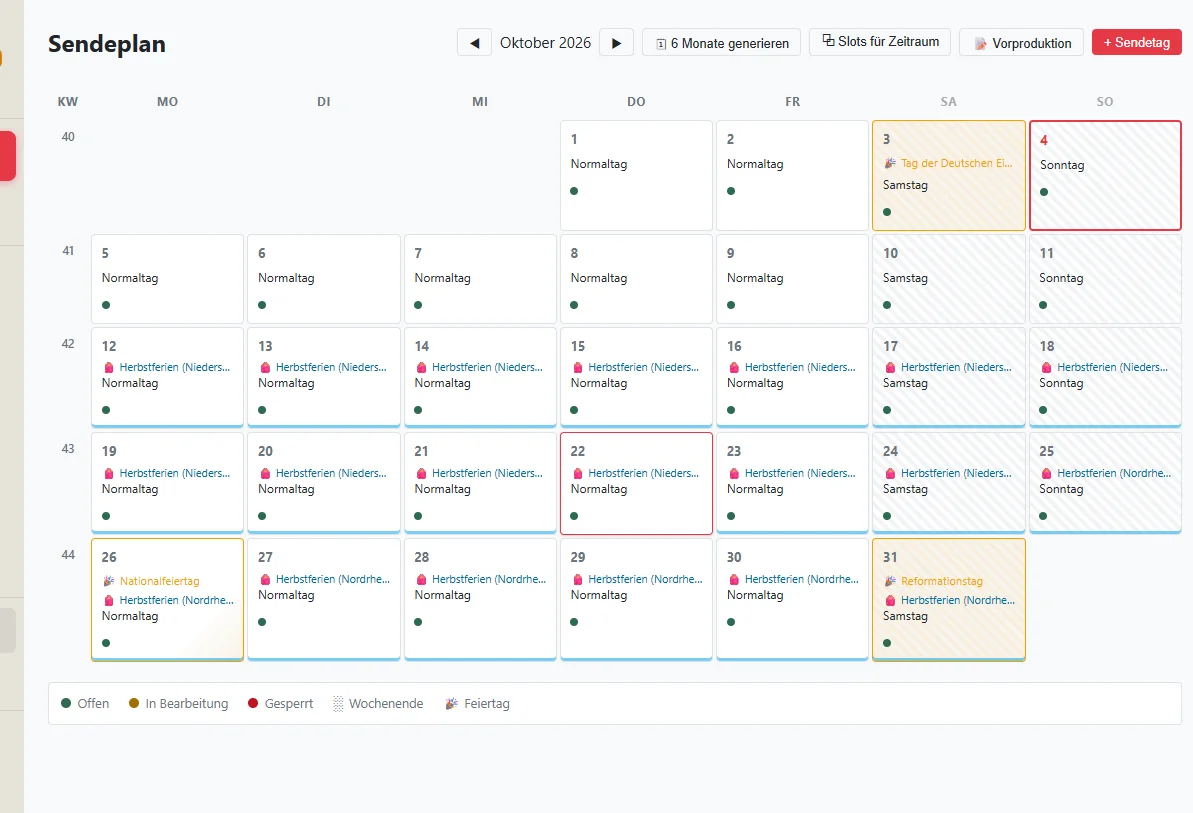
Monatskalender, Wochenplanung, Sendetag, Laufliste. Wiederkehrendes kommt aus Vorlagen, damit die Planung Zeit für Inhalte lässt – und die Redaktionssitzung Zeit für Themen.
- Kalender mit allem Drum und Dran
Kalenderwochen, Feiertage aus dem öffentlichen Kalender, Schulferien je Bundesland, eigene Tage wie ein Stadtfest.
- Tagesvorlagen
Werktag und Wochenende als Vorlage, daraus sechs Monate Sendetage auf Knopfdruck. Sonderstrecken für einen Zeitraum in einem Schritt.
- Laufliste in Stunden
Jede Sendung in Stunden gegliedert, einklappbar. Die Planungsstunde beginnt zur vollen Stunde oder zum Beispiel bei xx:55.
- Stundenvorlagen
Feste Elemente zur festen Minute, etwa Nachrichten zu xx:00 und Verkehr zu xx:30, dazu leere Slots zum Befüllen per Ziehen.
- Wochenplanung für die Redaktionssitzung
Die Woche als Liste: Tage, Sendungen, Stunden, Themen. Themen per Ziehen zwischen Tagen und Stunden verschieben, leere Slots und leere Stunden auf einen Blick, „Nur Lücken“ für den Rest der Sitzung.
- Kopieren und Wiederholungen
Mit Strg ziehen kopiert ein Thema, etwa für die Wiederholung am Nachmittag. Wiederholte Themen und die Teile eines Beitrags sind farbig verbunden. Läuft Teil 2 vor Teil 1, warnt OnAirPlan.
- Ideen direkt aus der Sitzung
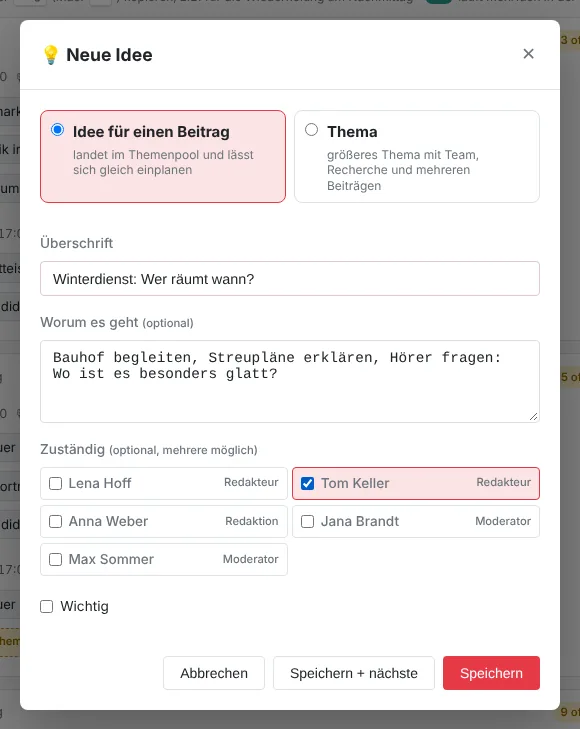
Überschrift, worum es geht, wer zuständig ist: als Idee in den Themenpool oder gleich als großes Thema mit Team. Verschobenes ohne neuen Termin wartet auf dem Parkplatz.
- Protokoll und Druck
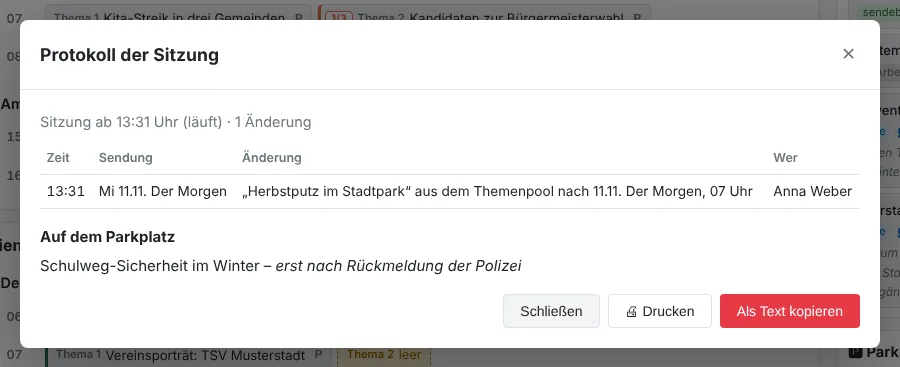
Sitzung starten, am Ende steht im Protokoll, was wer verschoben, kopiert oder neu eingeplant hat. Als Text fürs Team oder als A4-Übersicht der Woche.
- Verlauf und Rückgängig
Wer hat wann was geändert? Jede Änderung lässt sich zurücknehmen, vollständig: auch umgeschriebene Moderationstexte und Musikbezüge.
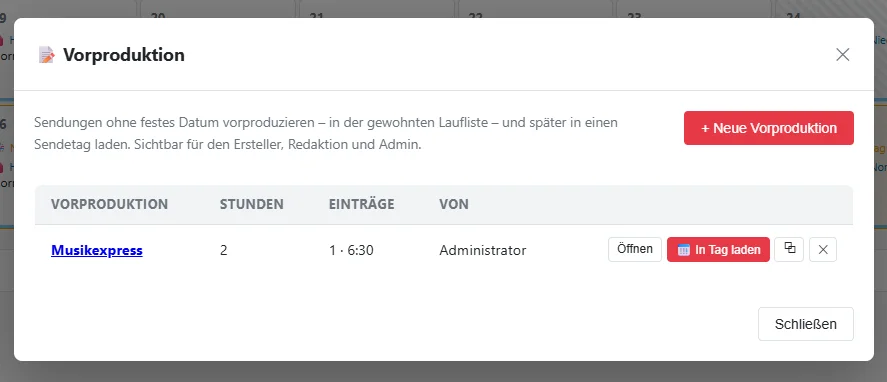
- Vorproduktion
Sendungen ohne Datum vorplanen, etwa ein Special, und später in einen Sendetag laden.



Wer wann dran ist. Mit Telefonnummer.
Der Dienstplan kennt die Sendungen aus dem Sendeplan und die Dienste drumherum.
- Wochenübersicht
Tage als Zeilen, Sendungen nach Uhrzeit als Spalten. Gleiche Sendungen stehen untereinander.
- Tagesdienste
CvD, Newsredaktion, Springer oder Blaulichtreporter, mit Uhrzeit oder als Bereitschaft, auch in mehreren Schichten.
- Bestätigen, ablehnen, anbieten
Jeder bestätigt seine Dienste selbst, offene Dienste lassen sich übernehmen.
- Im Studio sichtbar
Wer heute im Dienst ist, steht im Studio oben links, mit Telefonnummer.

Die Studioansicht. Gebaut für die Sendung.
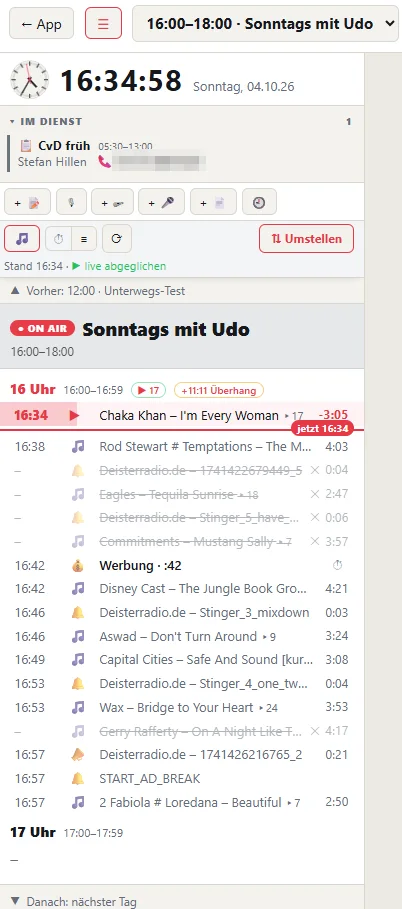
Große Texte, Uhr und Stundenende immer im Blick, Musik, Wetter, Verkehr und Nachrichten griffbereit. Alles lässt sich per Tastatur bedienen, auch auf kleinen Studio-Monitoren.
- Lesen ohne Suchen
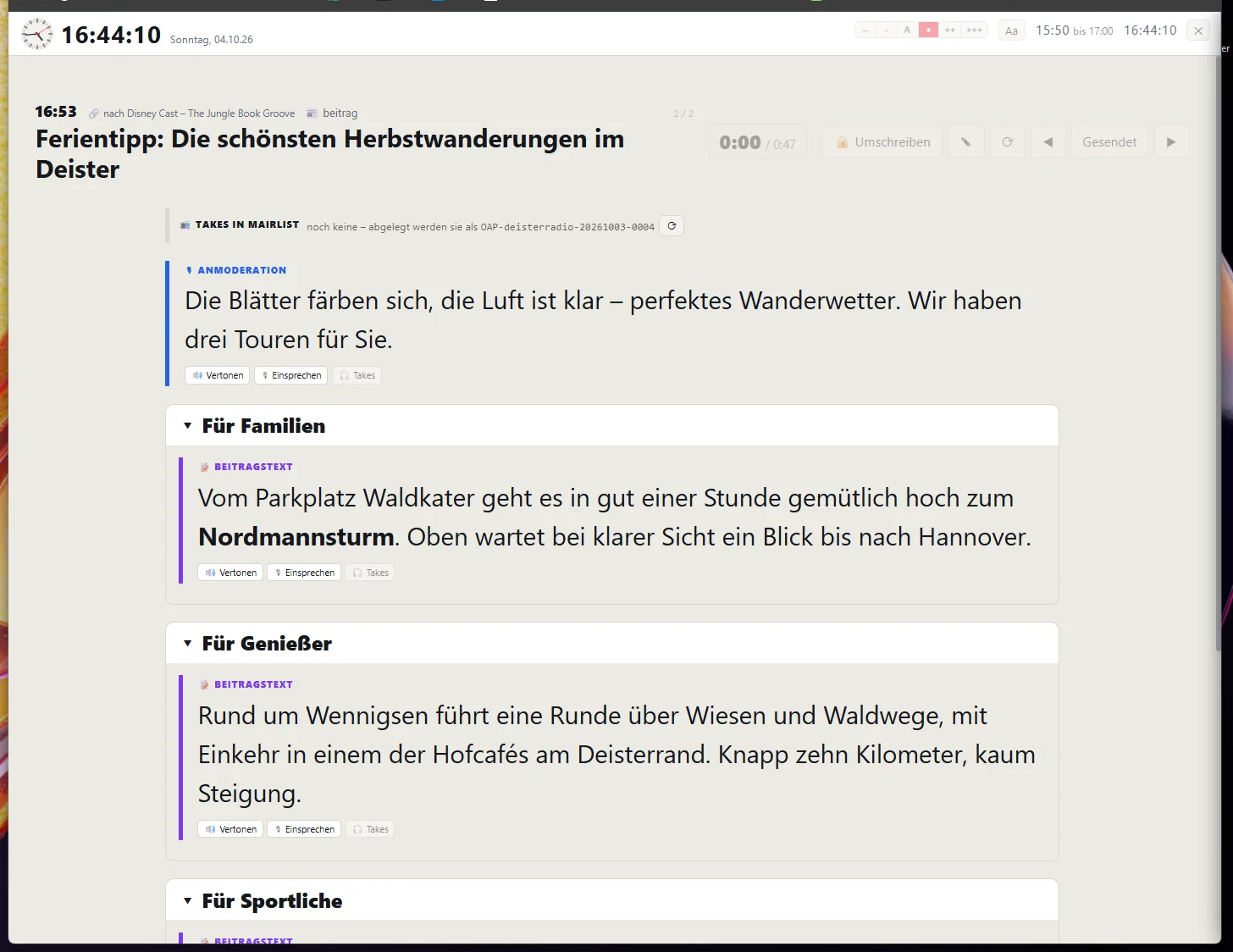
Links die Laufliste, rechts der Text. Schriftgröße und Schriftart wählbar, Fokus-Modus mit nichts als Text.
- Uhr, Stundenende, Stoppuhr
Analog, digital oder beides. Der Countdown bis zum Stundenende läuft immer mit.
- Umstellen
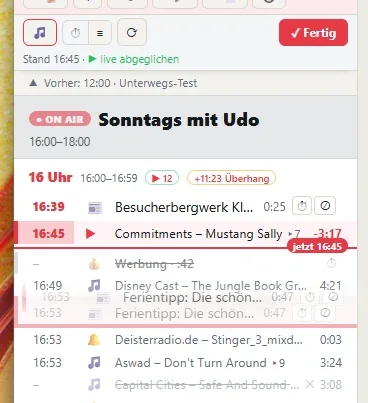
Elemente per Ziehen hinter einen Musiktitel legen. Ändert sich die Playlist in mAirList, rutschen sie mit. Für einzelne Elemente reicht es, sie 1,5 Sekunden gedrückt zu halten.
- Spontan teilen
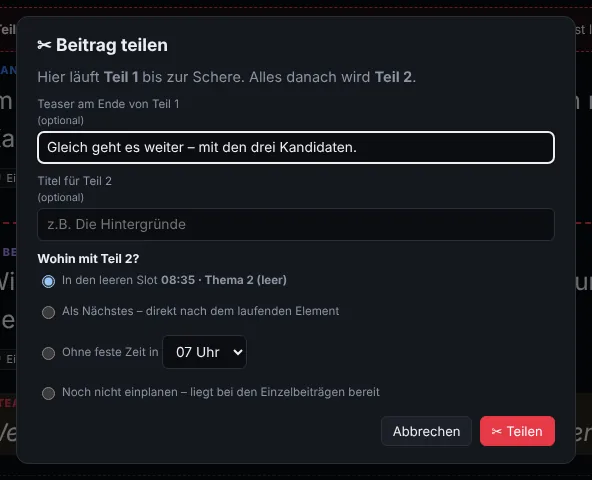
Fehlt ein Beitrag, wird ein anderer gestreckt: Schere zwischen zwei Bausteine setzen, Teaser schreiben, den Rest in die Laufliste ziehen. Läuft ein Teil, zeigt das Studio nur diesen Teil.
- Texte umschreiben
Anmoderationen sind ein Vorschlag. Entsperren, in eigenen Worten umschreiben, die Redaktion sieht die Fassung.
- Seitenfächer
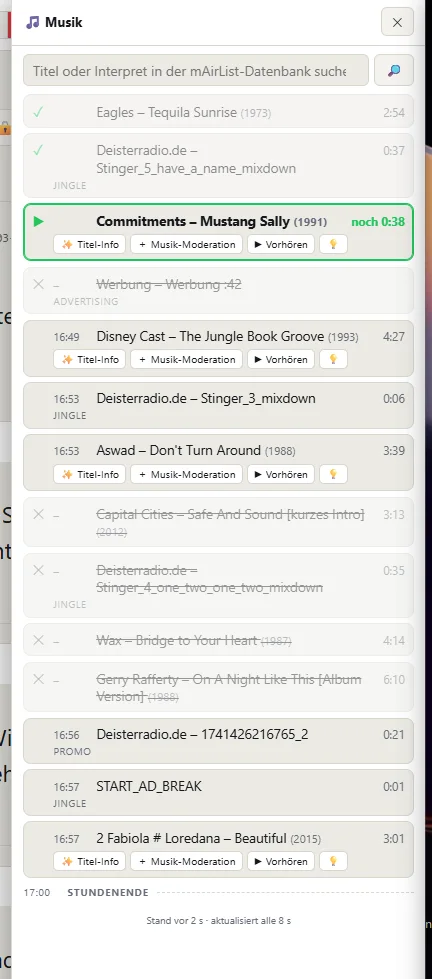
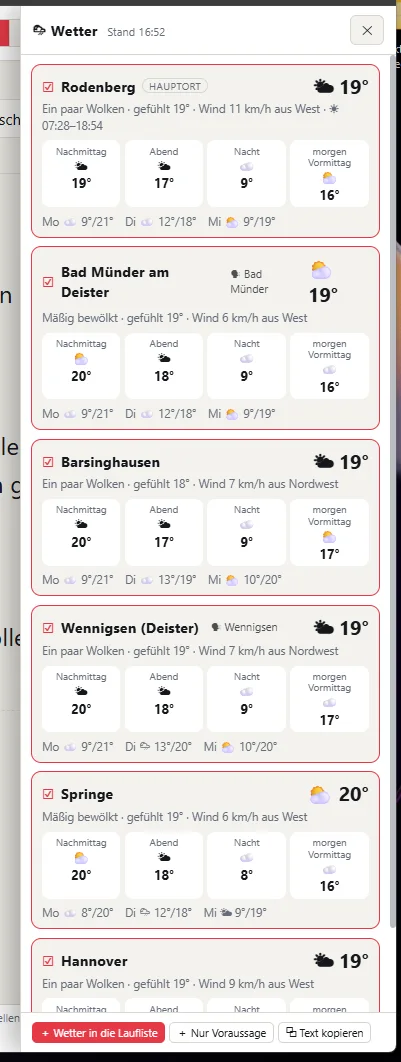
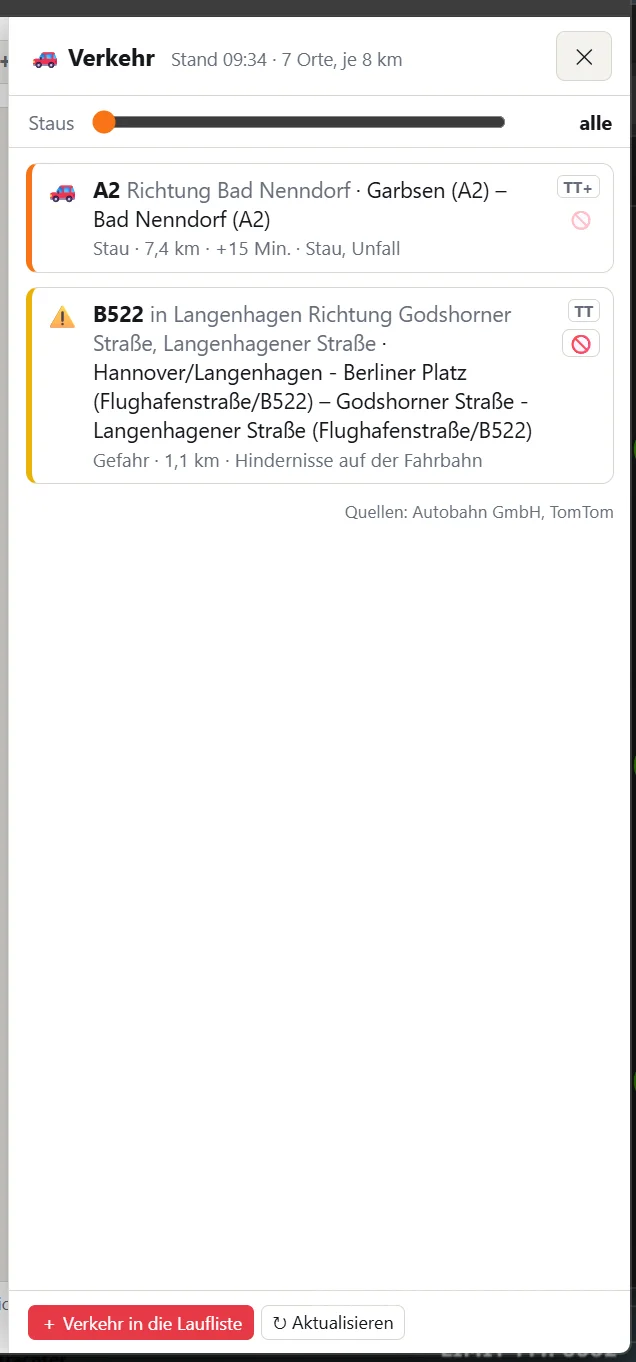
P Einzelbeiträge (auch direkt in die Laufliste ziehen), M Musik, Z Spickzettel, W Wetter, V Verkehr, N Nachrichtenblock oder einzelne Meldung.
- Wetter mit Warnungen
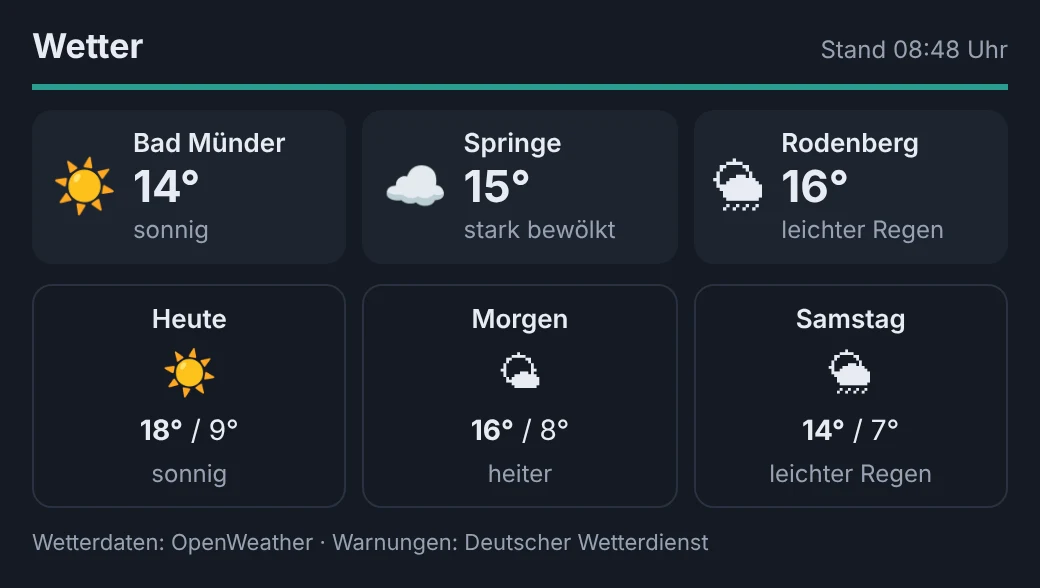
Bis zu sechs Orte mit fertigem Moderationstext, amtliche DWD-Warnungen als Leiste unter der Kopfzeile.
- Verkehr mit Bahn
Autobahn GmbH, auf Wunsch TomTom, dazu Verspätungen, Ausfälle und Störungen der Deutschen Bahn an Ihren Bahnhöfen. Als fertiger Sprechtext, die Bahn als eigener Absatz.
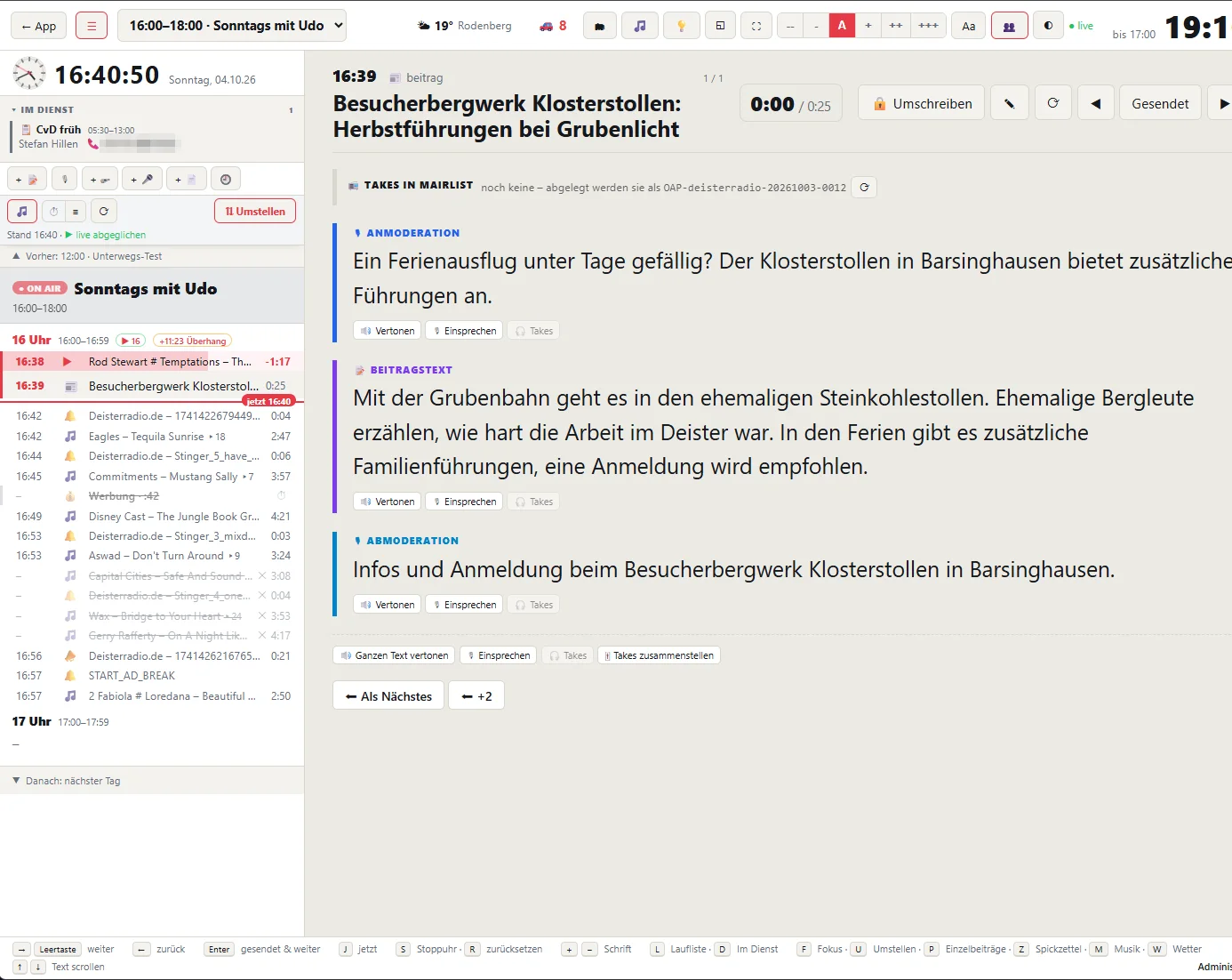
Alle Tasten im Studio
- →nächstes Element
- ←zurück
- Entergesendet und weiter
- Jzum aktuellen Element
- SRStoppuhr
- +−Textgröße
- FFokus
- LLaufliste
- DIm Dienst
- UUmstellen
- PEinzelbeiträge
- MMusik
- ZSpickzettel
- WWetter
- VVerkehr
- NNachrichten
Drei Wege zu mAirList.
OnAirPlan spricht auf drei Wegen mit mAirList. Nicht jeder Sender braucht alle drei, jeder Weg funktioniert für sich.
Die laufende Playlist im Studio: Musikfach, Live-Abgleich, „Als Nächstes“ und „+2“. Eigene Takes und Takes von unterwegs werden direkt in die laufende Playlist eingefügt.
Musikplanung der kommenden Stunden in der Laufliste, Titelsuche in der Musikdatenbank, Vorhören mit Markern.
Vertonungen, Nachrichten, Wetter und Verkehr landen automatisch in der mAirList-Datenbank, jeweils mit dem passenden Typ.
- Mehrere Studios
Bis zu fünf benannte Verbindungen, etwa Studio A, Studio B und Ü-Wagen. Jedes Studio sieht nur seine eigene Playlist.
- Einschübe vormerken
Für Stunden, die mAirList noch nicht geladen hat. Sobald die Stunde da ist, fragt das Studio nach und überträgt.
- Befehlselement
Auf Wunsch setzt OnAirPlan vor einen Take ein Element, das die Automation anhält.
- Automatik
Mit dem Modul Automatik erzeugt OnAirPlan Wetter, Verkehr und Bahn nach Zeitplan selbst, vertont sie und legt sie in den mAirList-Import. Nachrichten nie ohne menschliche Freigabe. Gesteuert wird alles im Produktionsplan. Mehr zur Automatik →
- Sicher per Tunnel
Der Senderechner baut die Verbindung selbst auf, eingehende Ports bleiben geschlossen. Den Tunnel richtet OnAirWerk auf Wunsch ein.
Moderationsmaterial zu jedem Titel.
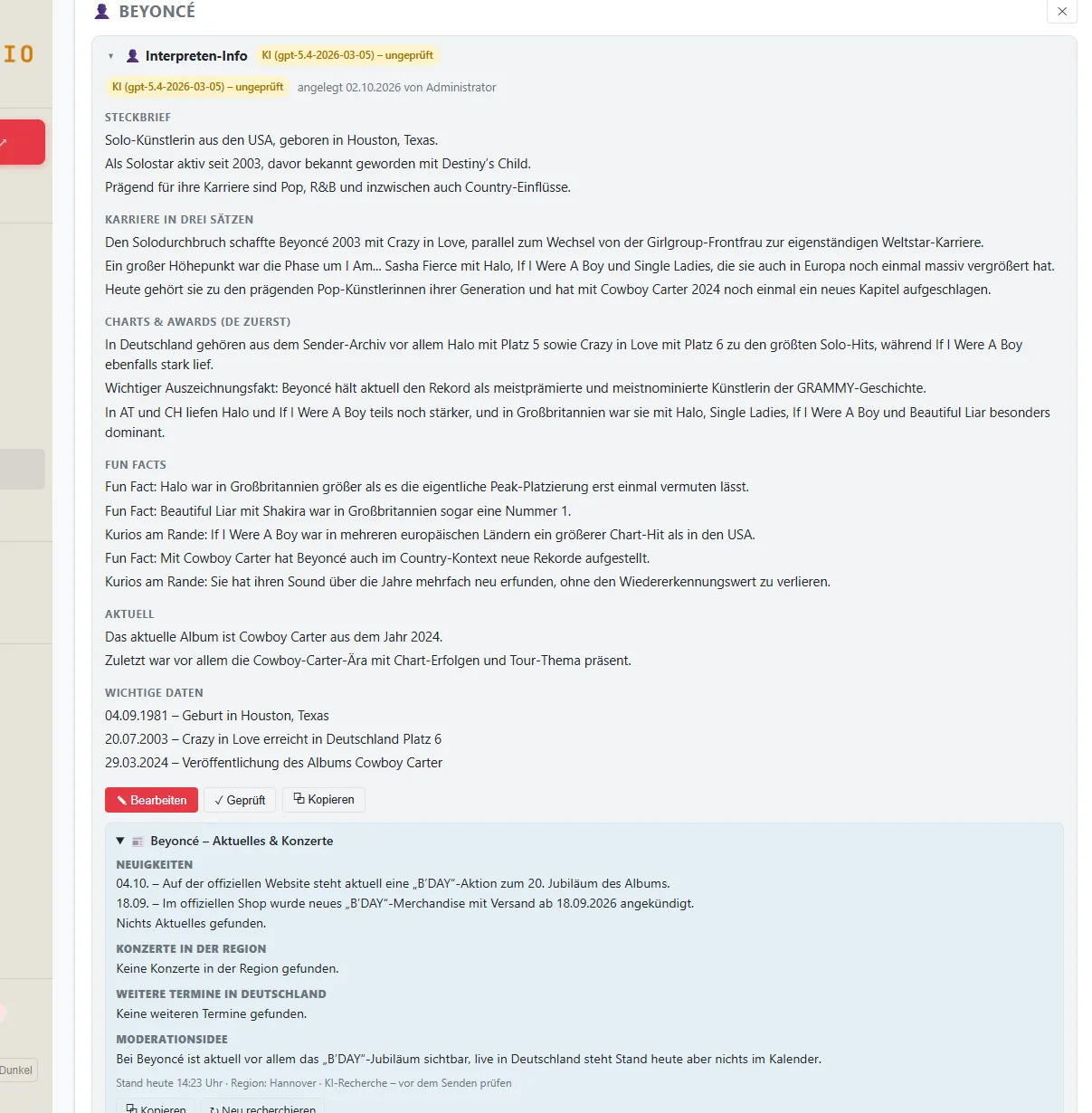
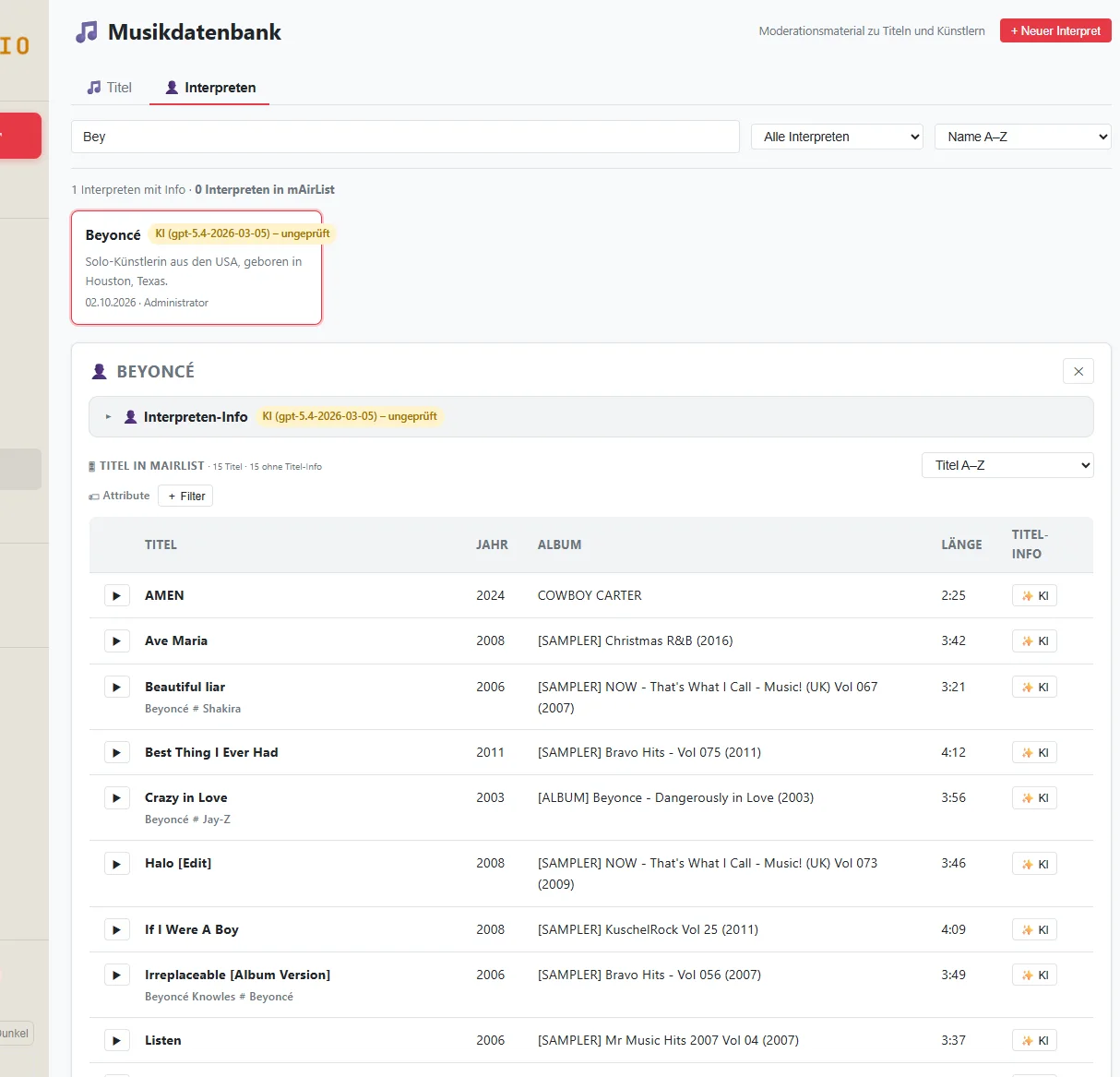
Die Musikdatenbank sucht gleichzeitig in OnAirPlan und in der mAirList-Datenbank. Einmal erstellte Titel-Infos stehen allen Moderatoren zur Verfügung.
- Titel-Info per KI
Hintergründe, Chartdaten und Fun Facts zu einem Titel, als Anregung für die nächste Moderation.
- Interpreten
Alle Interpreten aus mAirList mit ihren Titeln. Auf Knopfdruck: Aktuelles und Konzerte in Ihrer Region.
- Vorhören ohne Download
Mit Markern für Ramp, Hook und Outro, plus „letzte 10 Sekunden“. Herunterladen ist bewusst nicht möglich: Musik verlässt den Sender nicht.
- Sortieren
Alphabetisch, nach Jahr, Album oder Titellänge.

Der persönliche Fundus für die Moderation.
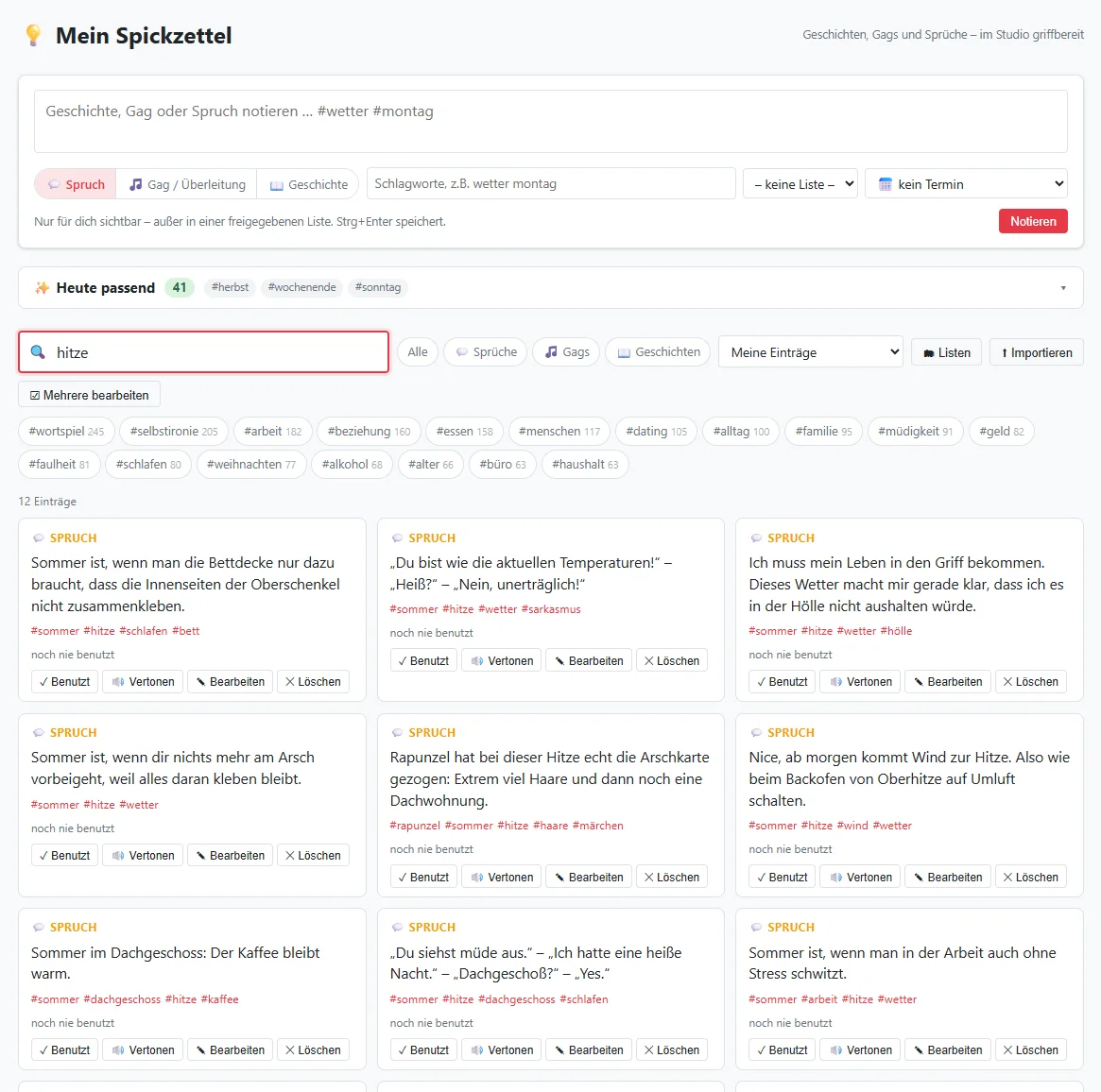
Sprüche, Gags und Geschichten für zwischen den Titeln. Im Studio mit Z griffbereit.
- Notieren mit #Schlagworten
Einfach drauflosschreiben. Wörter mit # werden automatisch zu Schlagworten.
- Kalender-Anker
Ein festes Datum, jährlich wiederkehrend oder beweglich wie Ostern, Zeitumstellung oder Black Friday.
- „Heute passend“
Zeigt im Studio, was heute passt, dazu „Heute vor einem Jahr“.
- Listen teilen
Listen für alle Moderatoren freigeben, Kollegen abonnieren sie.
- Import
Aus CSV oder Excel, auch Listen mit mehreren Tausend Einträgen. Danach mit Mehrfachauswahl sortieren.
Kommunikation, Verbund und Verwaltung.
Was ein Sender rund um die Redaktionsarbeit braucht, ohne dass die Navigation überquillt.
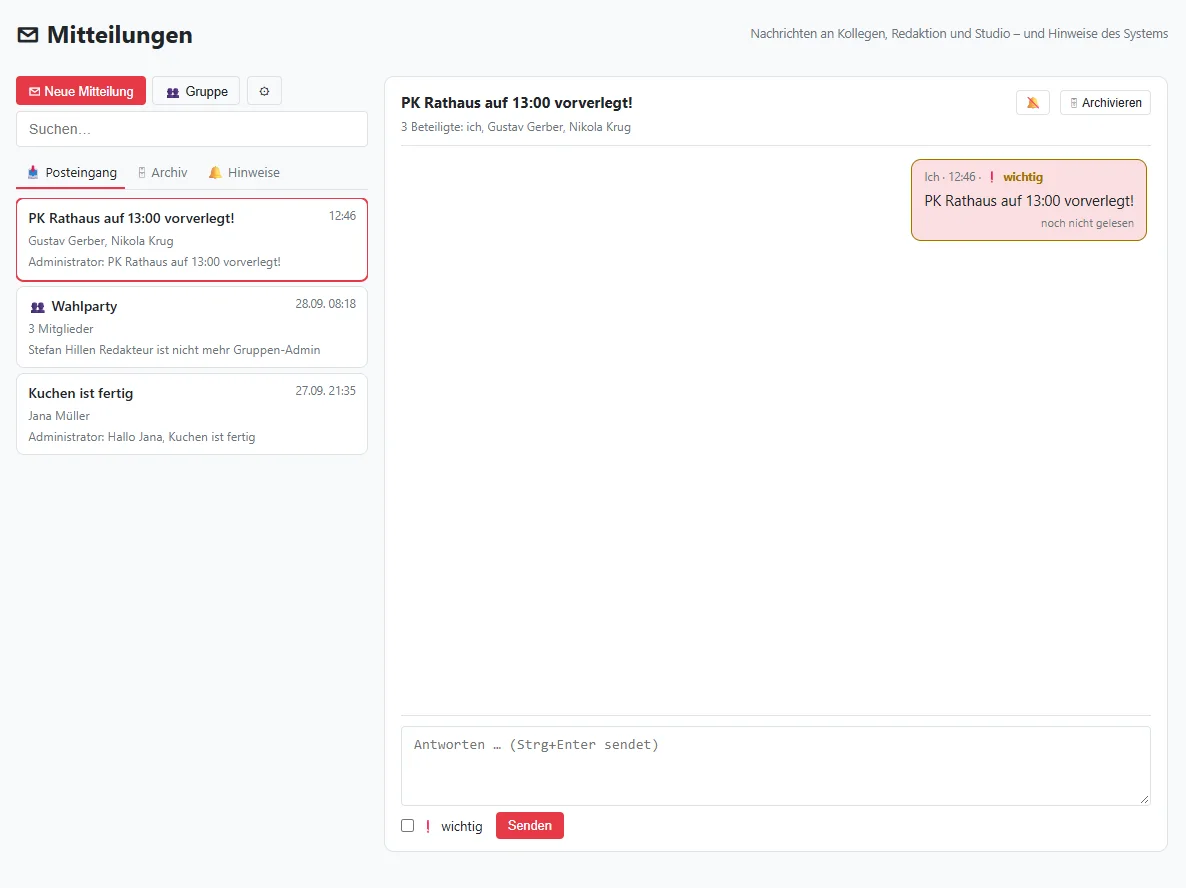
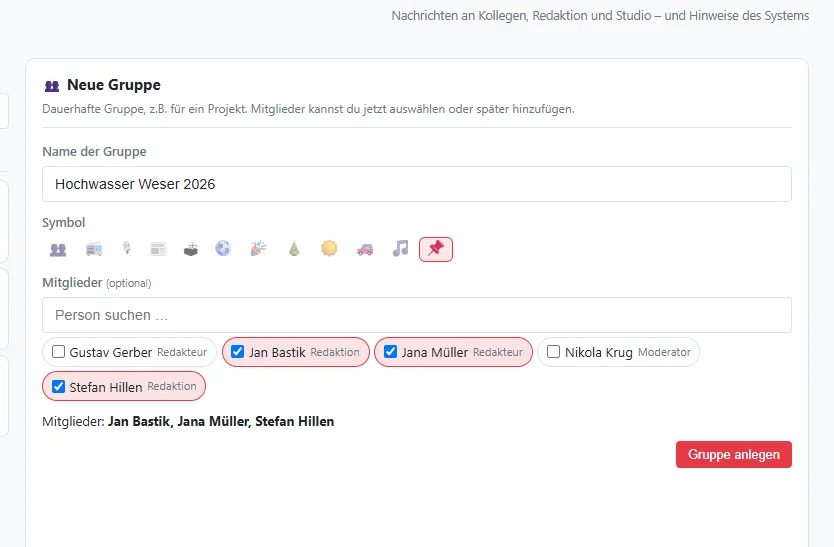
- Mitteilungen und Gruppen
Nachrichten an Kollegen, Redaktion und Studio, eigene Gruppen für Projekte. Dringendes ist rot markiert.
- Senderverbund
Beiträge mit Partnersendern teilen. Übernommene Beiträge zeigen dauerhaft ihre Herkunft.
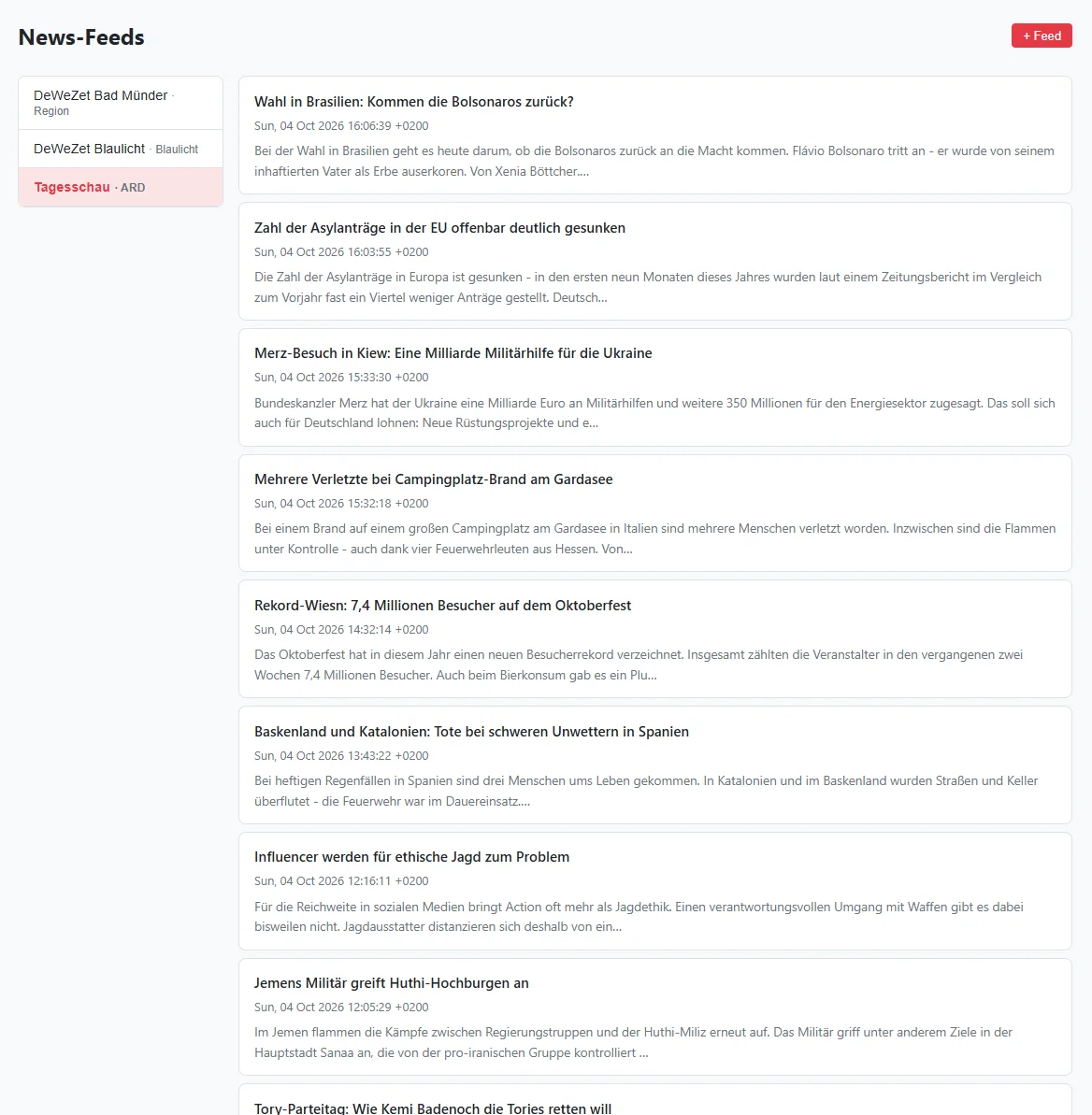
- News-Feeds und Laufband
RSS-Feeds im Überblick und als selbstscrollendes Laufband für Bildschirme im Studio, per geheimem Link.
- Für Ihre Webseite
Verkehr, Bahn und Wetter aus dem Studio auch auf der Sender-Webseite: als Widget zum Einbetten (hell, dunkel, in Ihrer Farbe), als RSS-Feed, als JSON oder mit dem WordPress-Plugin. Ohne Zusatzkosten, die Quellenangaben setzt OnAirPlan selbst.
- Eine Suche für alles
Mit Strg+K von überall: Gesprächspartner mit Funktion und Telefon, Beiträge, Fotos, Anhänge bis in den Text von PDF und Word (eingescannte per Texterkennung), Nachrichten, Themen, Hörerpost, Schnitt-Transkripte und Sendeplan. Jeder findet nur, was er auch sehen darf.
- Ihre Übersicht
Jeder stellt seine Startseite selbst zusammen: Kacheln, Reihenfolge, Breite und Schriftgröße. Sendebereite Beiträge zeigen, was noch keinen Sendeplatz hat.
- Im Browser, ohne eigenen Server
Windows, Mac und Linux, Tablet und Handy arbeiten im selben System. OnAirWerk betreibt OnAirPlan auf Servern in Deutschland: Es gibt nichts zu installieren und zu warten, Updates kommen von selbst. Und alle kommen von überall dran – auch Reporter unterwegs und freie Mitarbeiter im Homeoffice. Ein Server im eigenen Haus wäre von außen oft gar nicht erreichbar.
- Doppelt gesichert
Die Datenbank alle sechs Stunden, alle Dateien jede Nacht: Takes, Aufnahmen, Schnittprojekte, Vertonungen und Hörerpost. Verschlüsselt, in einem zweiten Rechenzentrum eines anderen Anbieters in Deutschland, 30 Tage lang. Verlorene Dateien holen wir gezielt für Ihren Sender zurück, und jeden Monat stellt das System testweise eine Datei wieder her.
- Rollen nach Maß
Admin, Redaktion, Redakteur, Moderator, dazu eigene Rollen wie Praktikant mit eigenen Voreinstellungen.
- Module
Jeder Sender bekommt, was er braucht, von der großen Redaktion bis zum vollautomatischen Programm.
- Support mit Erlaubnis
OnAirWerk hilft direkt im System, aber nur, solange der Sender das erlaubt.

Selbst ausprobieren.
Testzugänge werden persönlich eingerichtet, auf Wunsch gleich mit Ihrer mAirList-Anbindung.